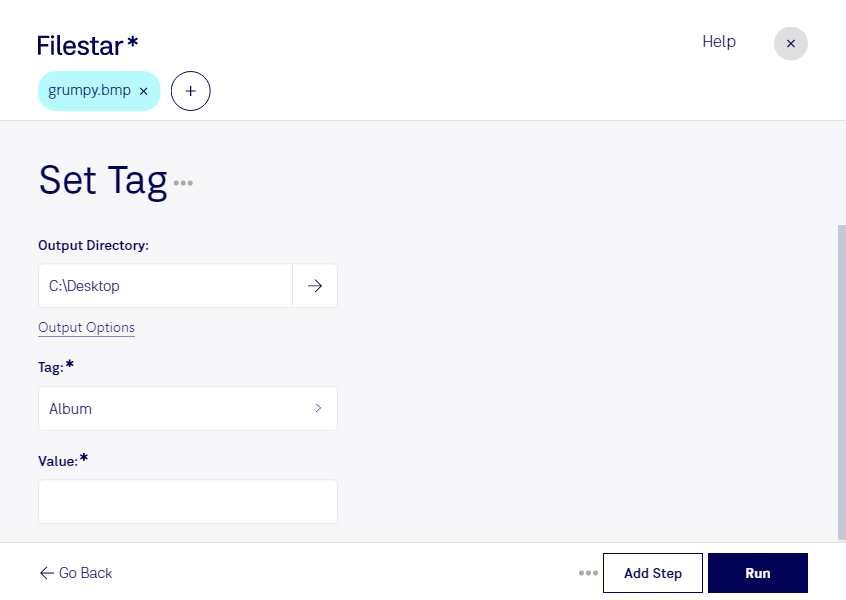
bmpのタグを設定すると、ファイル名だけでは区別しにくい画像に分類情報を付け、素材管理を進めやすくなります。bmpは、画像をピクセル単位で記録するビットマップ画像で、ラスター画像形式の一つです。案件名や用途など、管理目的に合わせたタグを活用することで、大量の画像を整理する際の手がかりになります。
Filestarでは、複数のbmpファイルをまとめて処理できます。同じ案件の画像に共通のタグを設定したい場合も、一つずつ作業する手間を減らせます。WindowsとmacOSの両方に対応しているため、普段の作業環境で画像の整理や加工を進められます。
たとえば、デザイナーが制作素材を案件別に分類する場合や、ゲーム開発者がテクスチャ素材を用途別に整理する場合に役立ちます。製造業でも、検査画像を製品や工程ごとに管理する際に活用できます。ただし、bmpのタグやメタデータの扱いは、保存方法や利用するアプリによって異なります。共有先での表示や検索に使う場合は、少数のファイルで確認してから一括処理すると安心です。
Filestarはオンライン変換サービスではなく、パソコン上でファイルを処理するソフトウェアです。ローカルで処理すれば、クラウドへのアップロードに伴う情報漏えいや、外部サービス側での保管に関するリスクを抑えられます。未公開のデザイン素材や社内の業務画像を扱う際にも適しています。bmpのタグ設定や一括処理が業務に合うか確認したい場合は、お問い合わせください。