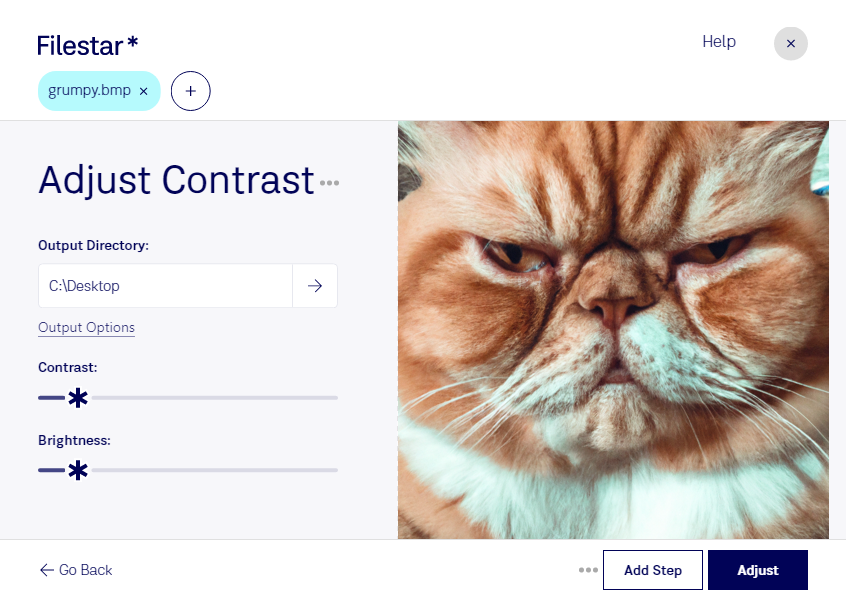
bmp画像の明暗がはっきりせず、被写体や文字が見づらいときは、コントラストの調整が役立ちます。Filestarなら、パソコン上でbmpのコントラストを調整し、用途に合わせて画像の見え方を整えられます。WindowsとmacOSの両方に対応しています。
bmpは、画素の集まりで画像を表現するラスター画像形式のビットマップ画像です。コントラストを高めると明るい部分と暗い部分の差が広がり、被写体の輪郭や模様が見やすくなります。ただし、強く調整すると明部や暗部の細かな情報が失われる場合があるため、元画像を残し、仕上がりを確認しながら調整することが大切です。
商品画像を扱うEC担当者には、商品の質感や形状を見やすくする作業に便利です。デザイナーには制作素材の明暗調整、事務担当者にはbmpで保存されたスキャン資料の文字や線を読み取りやすくする用途が考えられます。失われた細部を復元する処理ではありませんが、見え方の改善に活用できます。
Filestarは複数ファイルの一括処理にも対応しています。同じ調整を適用したい画像をまとめて処理できるため、1枚ずつ操作する手間を減らせます。大量の素材を扱う業務でも、共通の処理で仕上がりをそろえやすくなります。
処理はクラウドへのアップロードではなく、パソコン上で行います。未公開の商品写真や社内資料を外部サーバーに送る必要がないため、アップロードに伴う情報漏えいのリスクを抑えられます。業務での一括処理や導入について確認したい点があれば、お気軽にお問い合わせください。