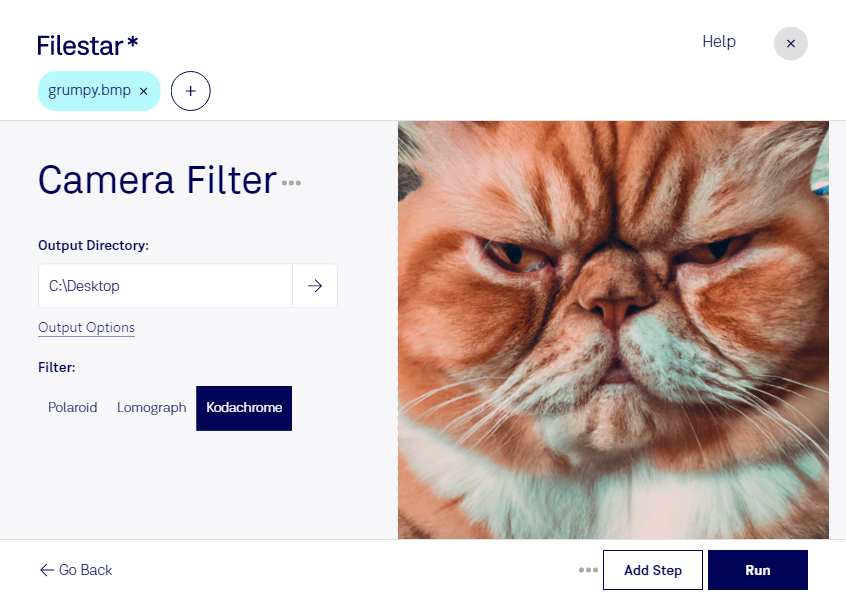
bmpにkodachromeフィルターを適用すると、ビットマップ画像に往年のカラーフィルムを思わせる、鮮やかで深みのある色調を加えられます。Filestarなら、bmp形式のラスター画像を使い、写真やデザイン素材にレトロな雰囲気を取り入れる加工ができます。実際のフィルム撮影とは異なり、手元の画像を活用して表現の幅を広げられます。
広告デザイナーには、ヴィンテージ感のあるキャンペーン素材の制作に役立ちます。写真家には作品の色調表現の検討に、ECサイトの制作担当者にはブランドの世界観に合わせたビジュアルづくりに適しています。まずは代表的な画像で仕上がりを確認すると、素材に合うか判断しやすくなります。
FilestarはWindowsとmacOSに対応し、複数のbmpファイルをまとめて処理できます。同じ加工を画像ごとに繰り返す手間を減らせるため、シリーズ作品や多数の制作素材を扱う作業にも便利です。元画像を保存しておけば、加工前後の比較や別の表現の検討も進めやすくなります。
画像処理はパソコン上で行うため、クラウド型の処理サービスのように素材を外部サーバーへアップロードする必要がありません。データの送信や外部保管に伴うリスクを抑え、未公開の広告素材や顧客から預かった画像を手元で管理できます。業務での一括処理や素材の取り扱いについて確認したい場合は、お気軽にお問い合わせください。