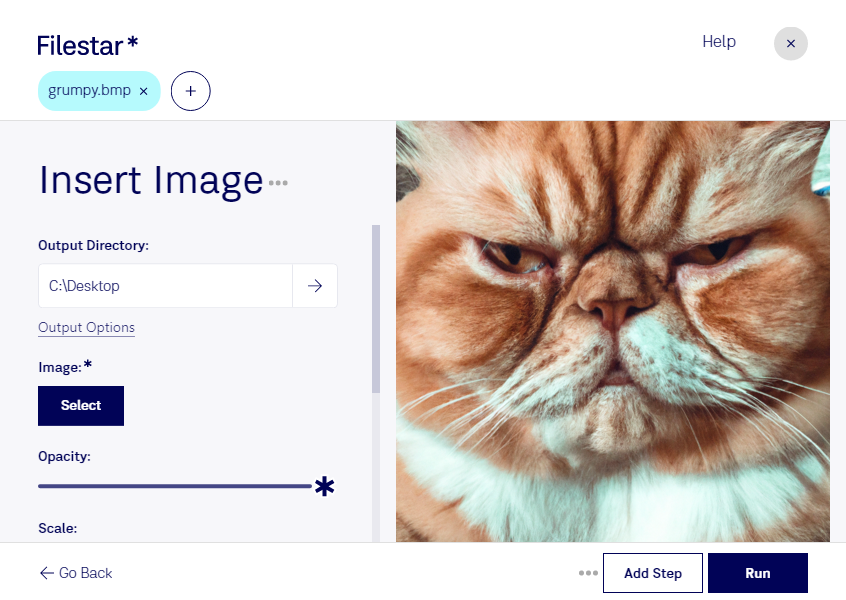
bmpに画像を挿入すると、既存の画像にロゴや写真、説明用の図を組み合わせられます。Filestarなら、ビットマップ画像の加工をパソコン上で進められます。WindowsとmacOSの両方に対応しているため、普段の作業環境に導入できます。
bmpは、画素の集まりで表現するラスター画像ファイルです。画像を挿入する際は、元の画像と追加する素材のサイズや解像度を確認することが大切です。特に、小さな素材を大きく引き伸ばすと輪郭が粗くなるため、仕上がりの用途に合った素材を用意すると安心です。
例えば、デザイナーが製品画像にブランドロゴを加える作業や、技術資料の担当者が画面キャプチャに説明用の図を組み合わせる場面で役立ちます。Filestarは複数ファイルの一括変換・処理にも対応しており、同じ加工を繰り返す業務で、手作業の負担を抑えられます。
クラウドサービスへ画像をアップロードする方法と比べ、ローカル処理ではファイルを外部に送ることによる情報漏えいのリスクを減らせます。未公開の製品画像や顧客の資料を扱う場合にも、データを手元で管理できる点がメリットです。端末のアクセス管理も行いながら、安全な運用につなげられます。
bmpへの画像挿入や一括処理が業務に合うか確認したい場合は、使用する素材や作業内容を添えてお問い合わせください。