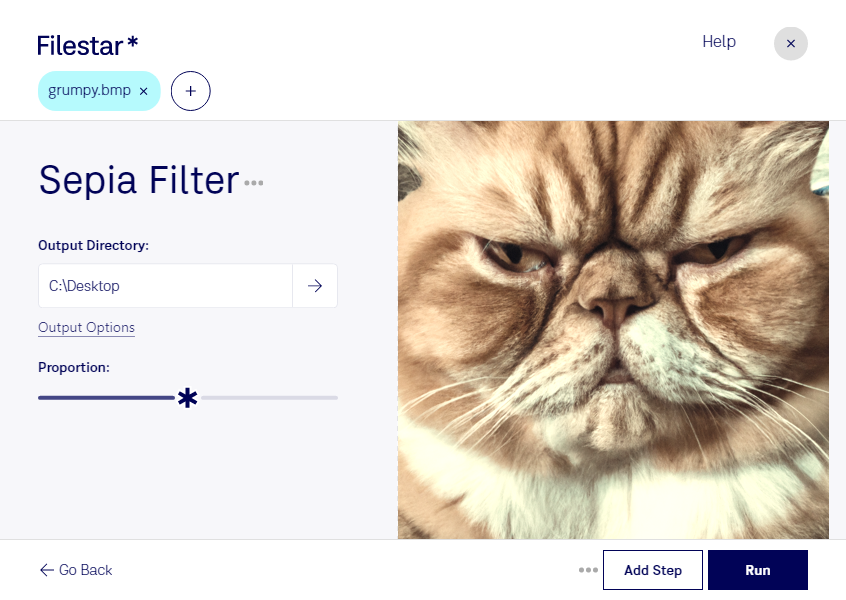
bmpにセピアフィルターを適用すると、写真やイラストを茶系の落ち着いた色調に整え、懐かしさや温かみを演出できます。Filestarなら、ビットマップ画像であるbmpを手軽に加工できます。bmpはピクセルで構成されるラスター画像のため、セピア加工では画像の色調を変えながら、元の構図や細部を生かした表現ができます。
複数のbmpをまとめて処理できるので、1枚ずつ同じ操作を繰り返す手間を減らせます。広告キャンペーン用の画像や商品カタログの素材など、まとまった数のファイルに同じ加工を施したい場面に便利です。FilestarはWindowsとmacOSの両方で利用でき、普段の制作環境に取り入れやすいソフトウェアです。
グラフィックデザイナーには、ヴィンテージ風のポスターやパッケージ制作に役立ちます。写真家には作品シリーズの雰囲気づくり、編集者には歴史を扱う冊子や記念誌の写真加工などに活用できます。用途に合った色調に整えることで、掲載する画像に統一感を持たせやすくなります。
パソコン内で画像を処理するため、クラウドサービスへ素材をアップロードする必要がありません。外部へのデータ送信や第三者のサーバーでの保管に伴うリスクを抑えられ、未公開の商品写真や顧客から預かった画像を扱う業務にも適しています。bmpのセピア加工や一括処理の導入について、利用目的に合った使い方を確認したい場合は、お気軽にお問い合わせください。