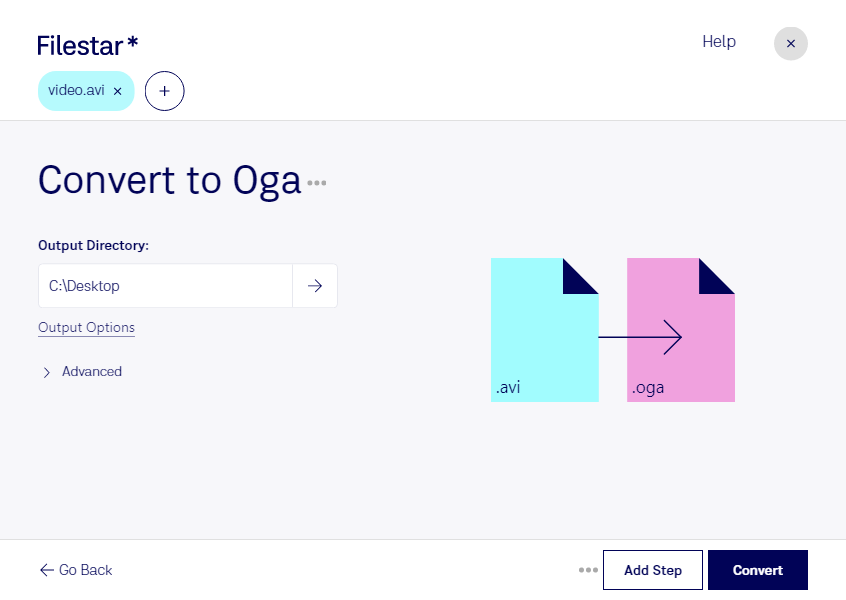
aviの動画から音声だけを取り出したいときは、Filestarでogaへ変換できます。Audio Video Interleaveファイルに含まれる音声を、Ogg Vorbis音声ファイルとして保存します。映像が不要な用途では、音声だけを扱うことでファイルの管理や共有がしやすくなります。ogaには映像は保存されないため、元のaviは必要に応じて保管してください。
FilestarはWindowsとmacOSに対応するデスクトップソフトウェアです。複数のaviファイルをまとめてogaに変換できるため、録画素材を1件ずつ処理する手間を減らせます。定期的に増える動画や、まとまった量の収録データから音声を取り出す作業にも適しています。
映像制作では、インタビュー映像から音声を取り出して確認用に整理する場面で役立ちます。教育分野では、収録した講義を音声教材として用意できます。研究や調査の現場でも、記録映像の音声を文字起こし用の素材として準備できます。利用先のソフトウェアがogaに対応しているか、事前に確認しておくと安心です。
ファイルの変換はパソコン上で行うため、素材をクラウドサービスへアップロードする必要がありません。外部への送信や外部サーバーでの保管に伴うリスクを抑えられ、未公開の収録素材や個人情報を含む動画にも配慮した運用ができます。変換後の音質は元の音声や圧縮の影響を受けるため、まずは代表的なファイルで仕上がりを確認することをおすすめします。