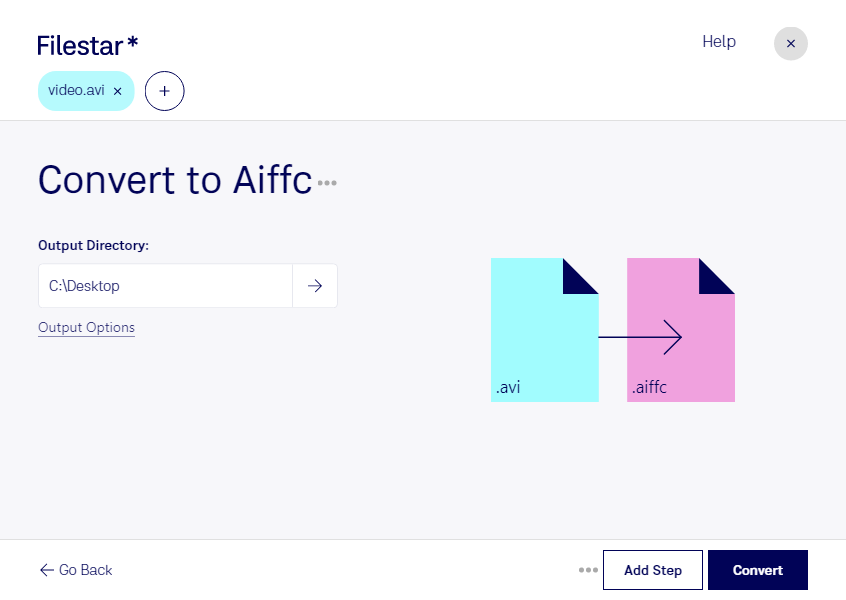
aviをaiffcに変換すると、動画に含まれる音声を、音声編集や制作に使えるファイルとして取り出せます。FilestarはWindowsとmacOSに対応するデスクトップソフトです。Audio Video Interleaveファイルであるaviから、音声形式の圧縮Audio Interchangeファイルであるaiffcへの変換を、パソコン上で進められます。
映像編集者が撮影素材の音声を別工程で調整する場合や、音響制作担当者が収録映像からナレーションや効果音を取り出す場合に役立ちます。aiffcを指定する制作環境への素材納品にも活用できます。変換前に、使用する音声編集ソフトがaiffcとその音声コーデックに対応しているか確認すると、受け渡しがスムーズです。なお、形式を変換しても、元の録音品質が向上するわけではありません。
複数のaviファイルをまとめて変換できるため、収録日ごとの素材や大量の映像アーカイブを扱う作業にも適しています。1件ずつ変換を繰り返す手間を減らし、音声素材の準備を効率化できます。
ファイルをローカルで処理するため、クラウド型の変換サービスのように素材を外部サーバーへアップロードする必要がありません。未公開映像、顧客のインタビュー、社内研修の録画など、機密性の高い素材の外部送信を避けられます。保存先やパソコンのアクセス権も適切に管理することで、より安全な運用につながります。用途に合った変換方法やFilestarの導入については、お問い合わせください。