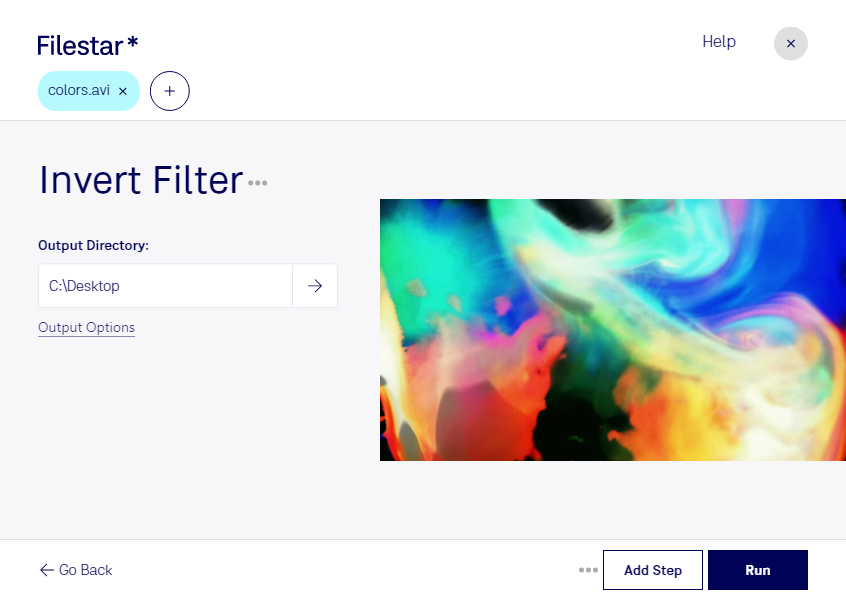
aviの色反転フィルターは、映像の色を反転させ、ネガフィルムのような表現を加える処理です。aviはAudio Video Interleaveファイルとして知られる動画形式です。Filestarでは、avi動画に色反転を適用し、通常の映像とは異なる色彩や雰囲気を作り出せます。
映像編集者がミュージックビデオに印象的な効果を加えたい場面や、モーションデザイナーが広告用の映像素材を制作する場面に役立ちます。また、映像表現を教える講師にとっても、元の動画と色反転後の動画を比較し、色彩が視覚的な印象に与える影響を説明する教材づくりに活用できます。
FilestarはWindowsとmacOSに対応しています。複数のaviファイルをまとめて処理できるため、素材ごとに同じ操作を繰り返す手間を減らせます。シリーズ動画や大量の短いクリップに同じ効果を適用したい場合にも、一括処理で制作工程を効率化できます。
処理はパソコン内で行うため、動画をクラウドへアップロードする必要がありません。外部サーバーへの転送や保存に伴う情報漏えいのリスクを抑えられ、公開前の広告素材や顧客から預かった動画を扱う業務にも適しています。利用する端末のアクセス管理と組み合わせれば、素材を手元で管理しながら作業を進められます。
avi動画の色反転や一括処理を制作フローに取り入れたい場合は、用途や処理したいファイルについてお気軽にお問い合わせください。