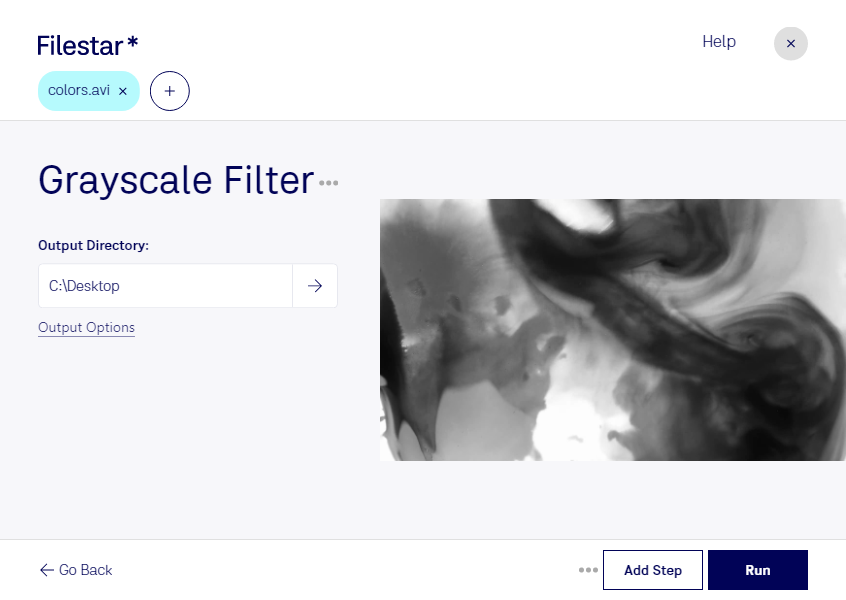
aviのグレースケールフィルターは、動画の色彩を取り除き、明暗で表現するための加工です。Filestarなら、avi(Audio Video Interleaveファイル)のカラー映像をモノクロに仕上げられます。色に左右されず、被写体の形や陰影を確認したい場合にも役立ちます。
映像編集者には、回想シーンや落ち着いた雰囲気の映像づくりに便利です。教材制作者には、色による印象を抑え、動きや構図に注目させたい場面で活用できます。研究・検査業務でも、記録映像の明暗を確認するための補助的な加工として利用できます。
FilestarはWindowsとmacOSに対応しています。複数のaviファイルをまとめて処理できるため、撮影素材や連続した記録映像を1本ずつ加工する手間を減らせます。同じグレースケール処理を一括で適用したい業務にも適しています。
処理はパソコン上で行うため、動画をクラウドへアップロードする必要がありません。外部サービスへのファイル転送や保存に伴う情報漏えいのリスクを抑えられる点は、未公開の映像や社内資料、個人が映る記録を扱う際のメリットです。保存先や端末のアクセス権も適切に管理することで、より安心して作業できます。
aviのグレースケール加工や一括処理を業務に取り入れたい場合は、利用目的や対象ファイルについてお気軽にお問い合わせください。