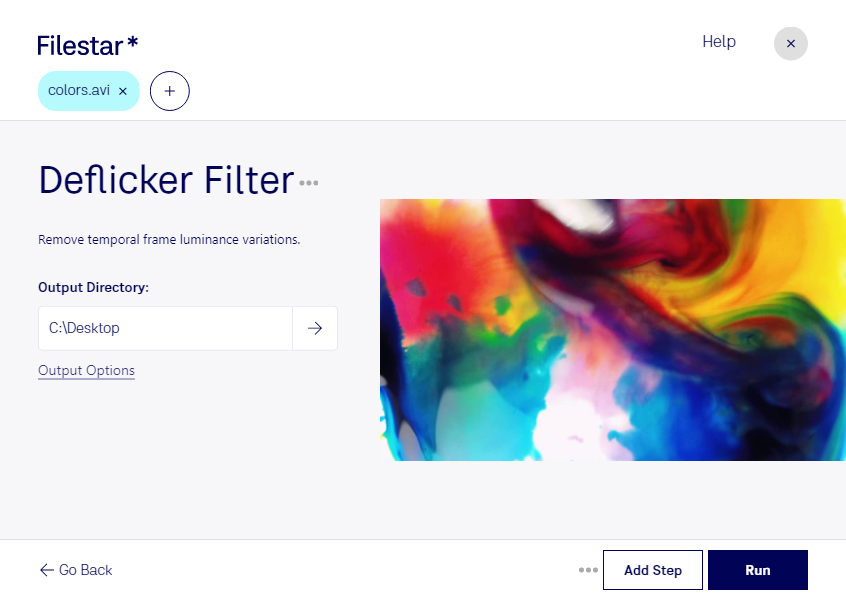
照明の影響や撮影条件によって生じた明るさの揺れは、動画の見やすさを損なう原因になります。Filestarのaviのちらつき除去フィルターは、こうしたちらつきを抑え、落ち着いた映像に整えるための処理です。aviはAudio Video Interleaveファイルという動画形式で、撮影素材や保存済みの映像などに使われています。
ちらつきの補正は、インタビューやイベント映像を仕上げる動画編集者、商品紹介動画を制作する担当者、研修映像を管理する企業の制作チームなどに役立ちます。特に、室内照明の下で撮影した素材を扱う場合は、編集前に映像の状態を整えることで、その後の作業を進めやすくなります。ただし、改善の程度はちらつきの原因や素材の状態によって異なるため、まず短い素材で処理結果を確認すると安心です。
FilestarはWindowsとmacOSに対応し、複数のファイルをまとめて処理できます。同じ条件で撮影したaviを一括処理すれば、ファイルごとに操作を繰り返す手間を減らせます。大量の素材を扱う業務でも、映像の確認や編集に時間を振り向けやすくなります。
処理はパソコン内で行うため、素材をクラウドへアップロードする必要がありません。外部への転送や第三者のサーバーでの保管に伴う情報漏えいリスクを抑えられる点は、未公開の商品映像や社内研修動画、人物が映る素材を扱う際の利点です。対象のaviや業務に合った処理方法については、お気軽にお問い合わせください。