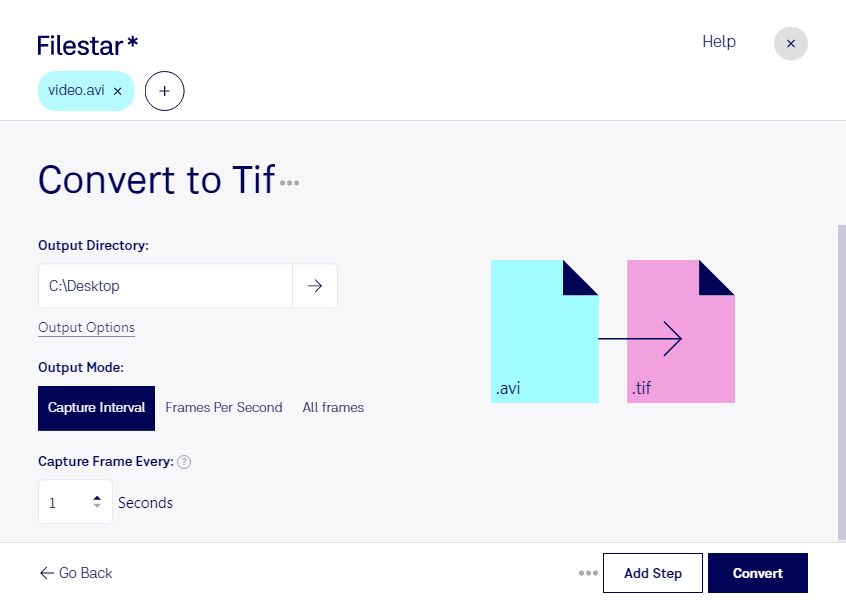
動画の一場面を、編集や記録に使える画像として保存したいときに役立つのが、aviからtifへの変換です。aviは映像や音声を格納するAudio Video Interleaveファイルで、tifはラスター画像を保存するタグ付き画像形式です。Filestarを使えば、動画のフレームを静止画像として扱い、資料への掲載や画像編集につなげられます。なお、tifには動画の動きや音声は引き継がれません。
tifは、可逆圧縮や非圧縮で保存でき、画像編集や印刷の工程で広く利用される形式です。映像制作ではカットの確認資料、研究分野では実験映像の観察記録、製造業では検査動画の報告資料などに活用できます。ただし、変換によって元の動画の解像度や細部が改善するわけではないため、用途に適した画質のaviを用意することが大切です。
FilestarはWindowsとmacOSに対応し、複数ファイルの一括変換にも対応しています。撮影日や案件ごとにまとめた動画を処理する際も、ファイルを一つずつ変換する手間を減らせます。繰り返し発生する画像化の作業を効率化したい業務にも適しています。
変換はパソコン上でローカルに行うため、クラウド型の変換サービスのように、処理のために動画を外部サーバーへアップロードする必要がありません。未公開映像や顧客情報を含む素材では、外部への転送・保管に伴うリスクを抑えられる点がメリットです。端末のアクセス管理も併せて行うと、より安心して運用できます。aviからtifへの変換や一括処理の導入については、お気軽にお問い合わせください。