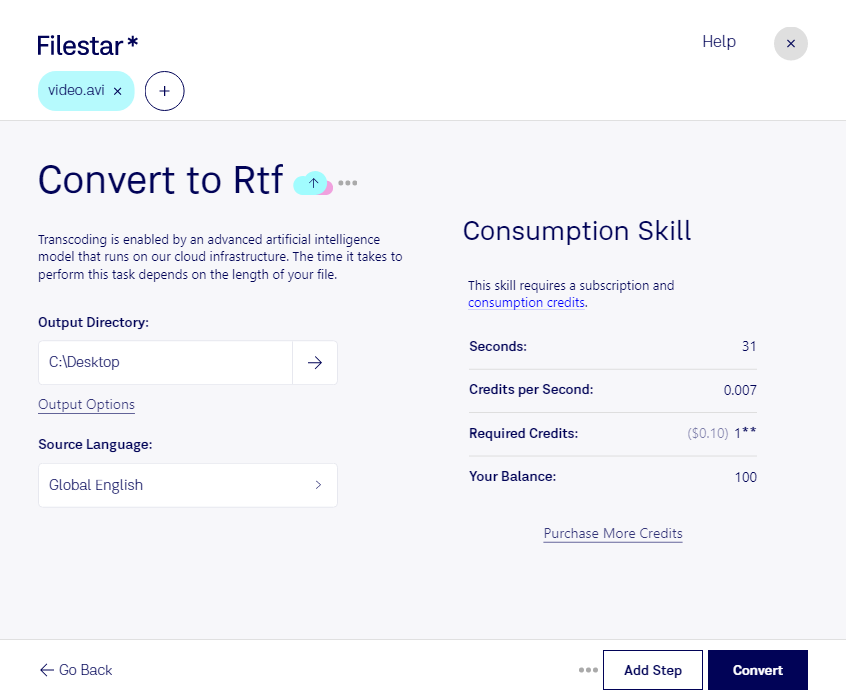
aviをrtfに変換したい場合は、動画のどの情報を文書に残すかを明確にすることが大切です。aviは映像や音声を格納するAudio Video Interleaveファイル、rtfは文字や書式を保存するRich Text Format ファイルです。動画をそのまま文書として再現することはできないため、発言内容を残すなら文字起こしなどの処理が必要になります。
こうした文書化は、取材映像から原稿を作成する編集者、研修動画の内容を配布資料にまとめる人事担当者、記録映像の発言を整理する法務担当者などに役立ちます。rtfにまとめれば、対応する文書編集ソフトで内容を確認・修正しやすくなります。ただし、文字起こしやrtfへの出力が可能かどうかは、利用する処理の対応範囲を確認してください。
FilestarはWindowsとmacOSで動作する、パソコンにインストールして使うファイル処理ソフトです。対応するskillsでは複数ファイルの一括変換・処理ができるため、素材ごとの繰り返し操作を減らせます。大量の動画を扱う場合も、まず少数のファイルで処理内容と出力結果を確認すると、手戻りを抑えられます。
機密性の高い取材映像や社内記録には、ローカルで処理する方法が適しています。クラウドへのアップロードを伴わない処理なら、外部サーバーへのファイル送信や保管に伴うリスクを抑えられます。保存先やパソコンのアクセス権も適切に管理することが重要です。aviから取り出したい情報や希望するrtfの仕上がりについて、対応するskillsの確認を含め、お気軽にお問い合わせください。