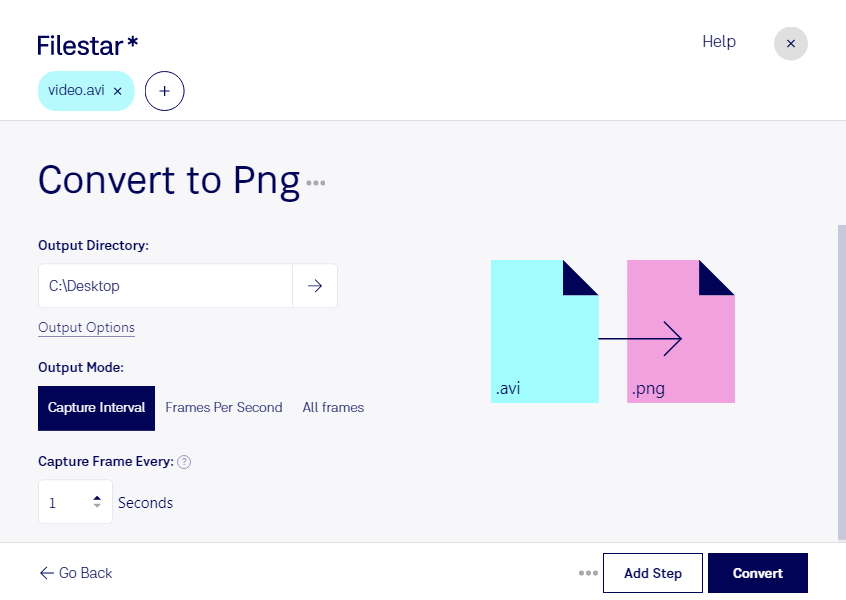
avi動画の場面を、資料やデザインに使える静止画として取り出したいときに役立つのが、pngへの変換です。Filestarなら、Audio Video Interleaveファイルであるaviから、ラスター画像形式のPortable Network Graphicであるpngへ変換できます。pngは可逆圧縮に対応しているため、抽出した画像を保存する際に、圧縮による画質の劣化を避けられます。ただし、元の動画の解像度や鮮明さが向上するわけではありません。
aviをpngに変換する作業は、さまざまな業務で活用できます。映像制作では編集内容の確認や絵コンテ用の素材に、デザイン業務ではレイアウトの検討用画像に利用できます。また、研修動画から操作手順の場面を取り出せば、マニュアルや説明資料の作成にも役立ちます。
FilestarはWindowsとmacOSに対応したデスクトップソフトです。複数のaviファイルをまとめて変換できるため、ファイルごとに同じ操作を繰り返す手間を減らせます。多数の映像素材を扱う制作現場や、定期的に資料を更新する業務でも、画像の準備を効率化できます。
変換はパソコン上でローカルに行うため、動画をクラウド上の変換サービスへアップロードする必要がありません。未公開の映像や社内研修の記録などを外部へ渡さずに処理でき、アップロードに伴う情報漏えいのリスクを抑えられます。業務での一括変換や導入について確認したい場合は、Filestarへお問い合わせください。