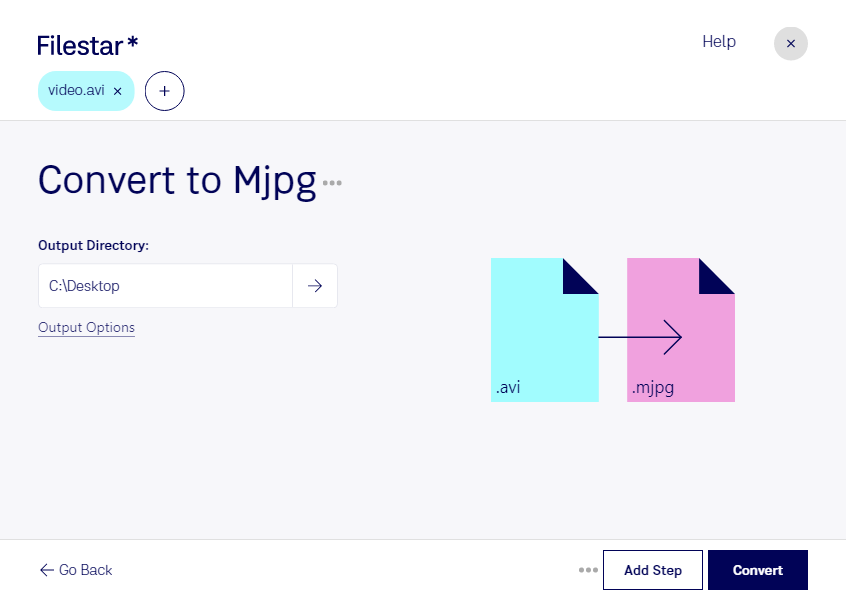
aviをmjpgに変換するなら、WindowsとmacOSに対応したFilestarで、動画の変換作業をまとめて進められます。単一ファイルの処理はもちろん、複数のaviファイルを一括変換できるため、撮影素材や保管映像を同じ形式にそろえる手間を減らせます。
aviは、映像や音声を格納するAudio Video Interleaveファイルです。一方、mjpgは、各フレームをJPEG画像として圧縮するMotion JPEGの動画形式です。フレーム単位で扱いやすい特性があり、対応する編集ソフトや解析システムに素材を取り込む際に役立ちます。ただし、用途や変換設定によってはファイルサイズが大きくなるため、保存容量と必要な画質のバランスを確認することが大切です。
例えば、映像制作では既存のavi素材を編集環境に合わせて整える作業に、製造業では検査映像をフレーム単位で確認するための前処理に活用できます。研究や映像解析でも、複数の実験動画をmjpgに統一することで、その後の処理を進めやすくなります。まずは少量の素材で、使用するソフトとの互換性や画質を確認すると安心です。
Filestarはパソコンにインストールして使うソフトウェアです。動画をローカルで変換するため、クラウド上の変換サービスのように外部サーバーへ素材を預ける必要がありません。未公開の映像、顧客から預かった素材、社内の検査動画などを扱う際も、外部へのデータ送信に伴うリスクを抑えられます。業務に合った変換方法や一括処理について確認したい場合は、お気軽にお問い合わせください。