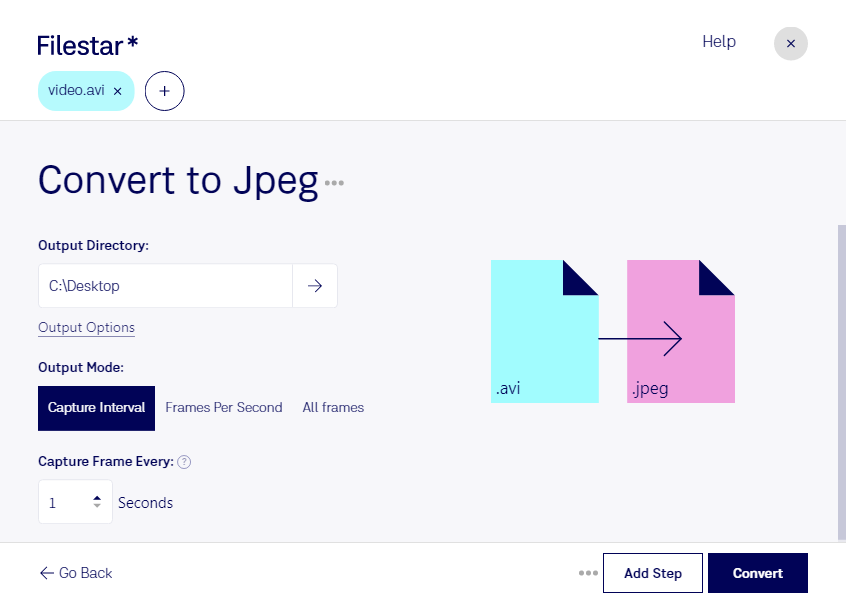
Aviをjpegに変換

  1. Filestar の最新バージョンをダウンロードしてインストールします。

  2. デスクトップ上の1つ以上のAviファイルを右クリックし、Convert with Filestarを選択します。

  3. 検索ボックスにconvert to jpegと入力します。

  4. Convertを押します。

aviをjpegに変換

.aviと.jpegの違いは何ですか?

拡張子
.avi
.jpeg
形式
バイナリ
バイナリ
カテゴリー
動画
ラスター画像
開発元
Microsoft
Joint Photographic Experts Group
説明
AVIファイルは、Microsoftが開発したマルチメディアコンテナ形式で保存されたファイルです。DivXやXviDなど、さまざまなコーデックでエンコードされた映像・音声データを保存します。AVIファイルは通常、.MPEGや.MOVなどの類似形式よりも圧縮率が低くなっています。
JPEGファイルは、Joint Photographic Experts Group(JPEG)が標準化した圧縮画像形式で保存された画像です。最大24ビットカラーに対応し、非可逆圧縮を使用するため、圧縮率を高くすると画質が目に見えて低下する場合があります。JPEGファイルは、デジタル写真やウェブ用画像の保存に広く使われています。
MIMEタイプ
video/avi
image/jpeg

今すぐAviをjpegに変換

数分で始められます

動画の一場面を、資料やWebサイトで使える静止画にしたいときに役立つのが、aviからjpegへの変換です。Filestarなら、Audio Video Interleaveファイルであるaviの映像を、ラスター画像のJPEG画像として活用できます。WindowsとmacOSに対応しているため、普段の作業環境で変換を進められます。

複数のaviファイルをまとめて処理できる一括変換は、素材が多い業務の効率化に役立ちます。ファイルを1つずつ変換する手間を減らし、画像の整理や次の制作工程に時間を回せます。jpegは幅広いアプリケーションで扱いやすく、文書への挿入や画像素材の共有にも便利です。

映像編集者には、動画の内容を確認するためのプレビュー画像の作成に役立ちます。広告・広報担当者なら商品紹介動画から告知用の画像を用意でき、研修担当者なら操作動画の場面をマニュアルに掲載できます。ただし、jpegに変換した画像には音声や動きは残りません。また、jpegは非可逆圧縮のため、細かな文字や輪郭を使う場合は、変換後の画質を確認すると安心です。

Filestarはオンライン変換サービスではなく、パソコン内でファイルを処理するソフトウェアです。素材をクラウドにアップロードする必要がないため、外部サービスへのデータ送信や保存に伴うリスクを抑えられます。顧客情報が映り込んだ動画や公開前の制作素材を扱う業務にも適しています。

一括変換の活用方法や業務に合う使い方については、お気軽にお問い合わせください。

最終更新日: