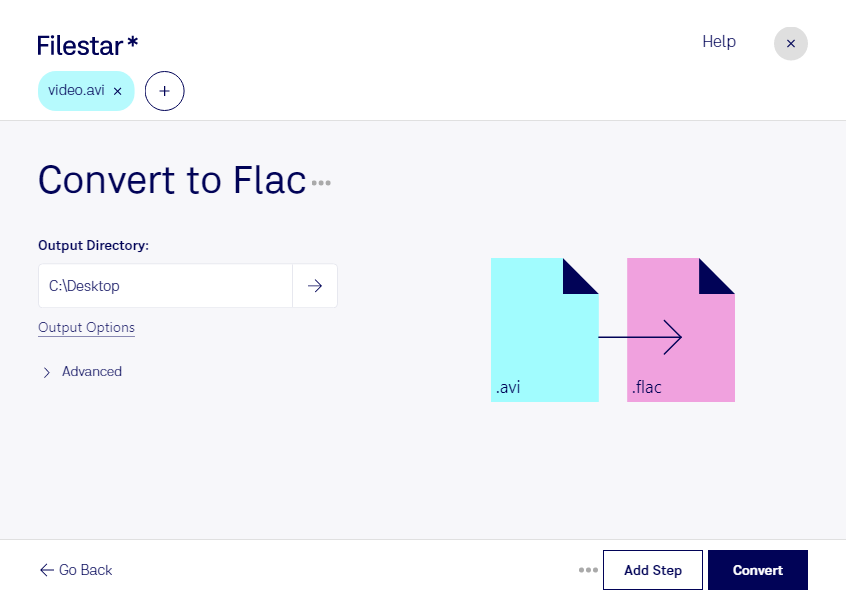
動画に含まれる音声を、編集や保管に使いやすい形式で取り出したい場合は、Filestarでaviをflacに変換できます。aviは映像と音声を格納するAudio Video Interleaveファイル、flacは音声を可逆圧縮で保存するFree Lossless Audio Codecファイルです。音声を含むaviから、映像を除いた音声ファイルを作成できます。
flacは、音声データを圧縮しても復元できる形式です。音声の保管や、対応する編集ソフトでの後処理に適しています。ただし、元のaviに含まれる音声がすでに非可逆圧縮されている場合、変換によって失われた音質が戻るわけではありません。素材の状態と用途に合わせて選ぶことが大切です。
映像制作者が収録素材の音声を整えたり、音声編集者がインタビューの声を加工したりする作業に役立ちます。研究・アーカイブ業務で、講演や記録映像の音声だけを整理して保存したい場合にも便利です。Filestarは複数ファイルの一括変換に対応しているため、素材を1件ずつ処理する手間を減らせます。
FilestarはWindowsとmacOSで利用するデスクトップソフトです。変換をパソコン内で行うため、クラウドサービスに素材をアップロードする必要がありません。外部へのデータ転送や第三者のサーバーへの保管を避けられることは、未公開の収録データや個人情報を含む音声を扱ううえで重要です。端末のアクセス管理と組み合わせて、素材を管理しやすい環境で処理できます。
aviからの音声抽出や一括変換を業務に取り入れたい場合は、用途や処理したい素材についてお問い合わせください。