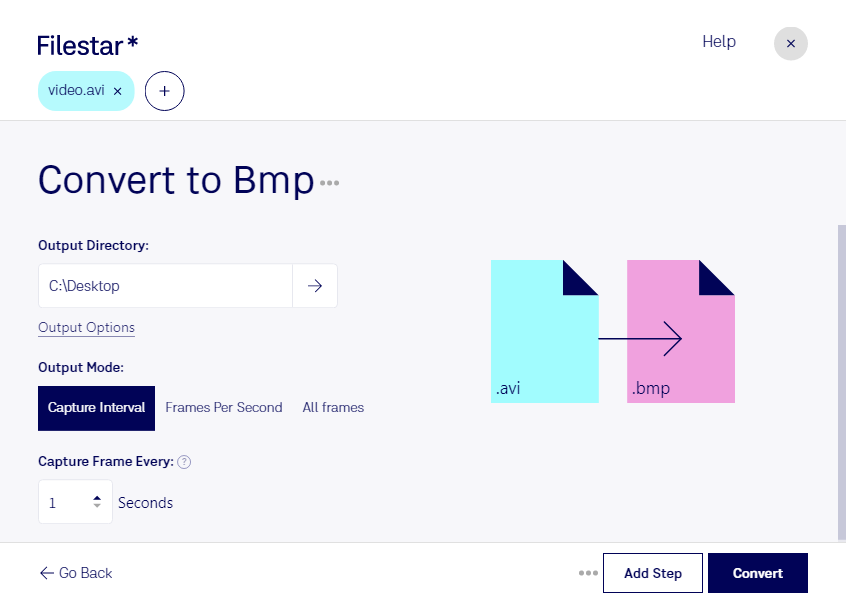
aviをbmpに変換すると、動画内のフレームを静止画として扱えるようになります。aviは映像や音声を格納するAudio Video Interleaveファイル、bmpはラスター画像形式のビットマップ画像です。Filestarなら、動画から画像への変換を、WindowsでもmacOSでも進められます。
複数のaviファイルをまとめて処理できるため、素材ごとに変換を繰り返す手間を減らせます。映像制作ではシーンの確認や編集指示用の画像作成に、製造業の品質管理では検査動画の記録画像作成に役立ちます。研究・開発でも、実験映像の一場面を報告書や検証資料に取り入れる際に便利です。
bmpは画像をピクセル単位で扱う用途に適しており、画像編集や解析の素材として利用できます。ただし、変換によって元の動画の解像度や鮮明さが向上するわけではありません。また、静止画には音声や動きが保持されず、画像のサイズや枚数によっては保存容量が大きくなるため、用途に合わせた管理が大切です。
Filestarはオンライン変換サービスではなく、パソコン上でファイルを処理するソフトウェアです。ローカルで変換することで、映像を外部サーバーへアップロードする必要がなく、クラウドへの転送や保管に伴う情報漏えいのリスクを抑えられます。未公開の制作素材や社内の検査映像など、機密性を重視する業務にも適しています。
aviからbmpへの変換や一括処理を業務に取り入れたい場合は、用途や処理したいファイルについてお気軽にお問い合わせください。