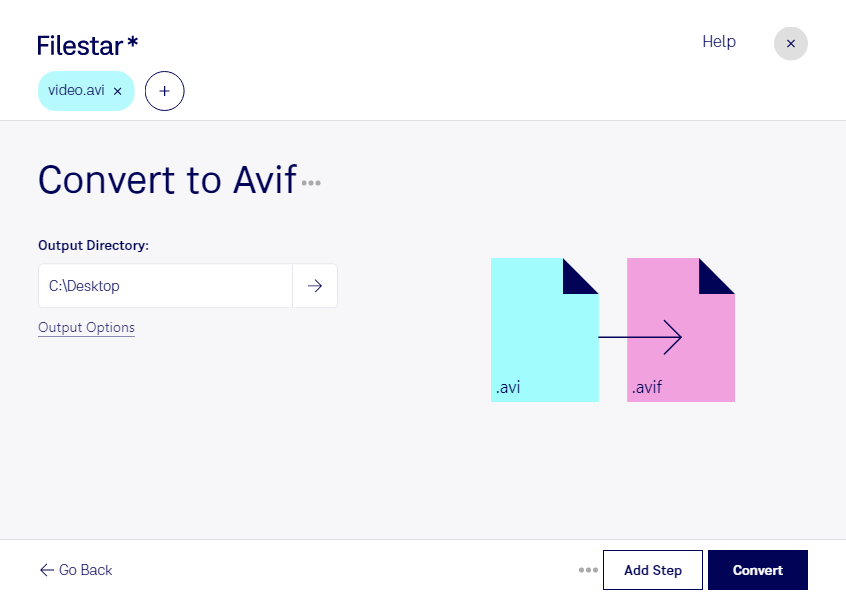
avi動画のワンシーンを、Webサイトや制作資料に使える画像にしたいときは、Filestarでaviをavifに変換できます。WindowsとmacOSに対応したデスクトップソフトで、動画素材を静止画として活用する作業を効率化できます。
aviは、映像と音声を格納するAudio Video Interleaveファイルです。一方、avifはAV1画像ファイル形式のラスター画像で、高い圧縮効率が特長です。この変換は動画をそのまま再生可能な形式に置き換えるものではなく、動画のフレームを画像として保存する用途に適しています。画像の内容や設定によりますが、画質を保ちながらファイルサイズを抑えやすく、Web掲載用の素材づくりに役立ちます。
複数のaviファイルをまとめて処理できるため、素材が多い案件でも、1件ずつ変換する手間を減らせます。たとえば、動画制作担当者のサムネイル素材作成、Webデザイナーの商品紹介ページ用画像の準備、広報担当者によるイベント映像からの掲載素材づくりに便利です。掲載先がavifに対応しているかも確認しておくと、公開までの作業がスムーズです。
パソコン上で処理するため、変換のために映像を外部のクラウドへアップロードする必要がありません。未公開の商品映像や顧客情報を含む素材を第三者のサーバーに預けずに扱え、転送や外部保管に伴う情報漏えいリスクを抑えられます。機密性の高い素材を扱う場合は、端末のアクセス管理や保存先の設定もあわせて確認してください。
変換するファイル数や制作工程に合った利用方法、契約プランについては、お気軽にお問い合わせください。