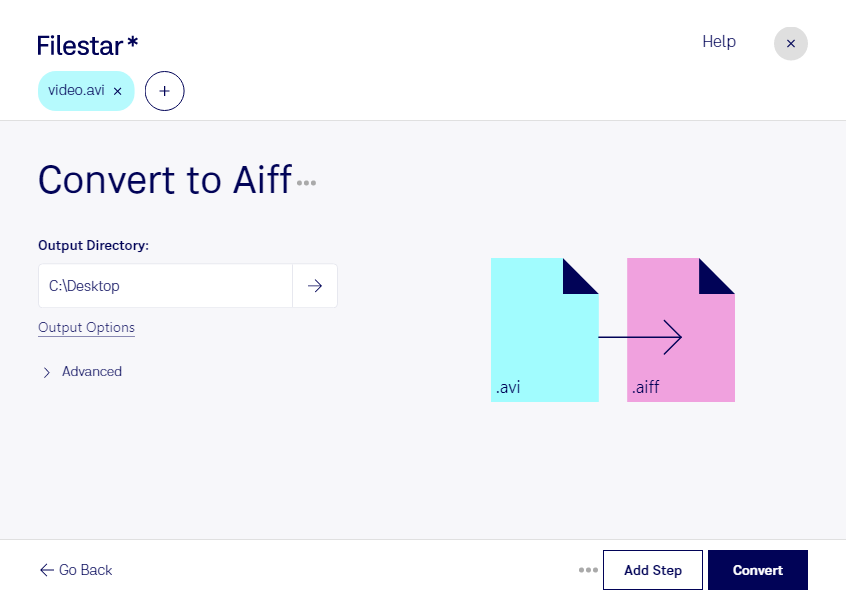
動画に含まれる音声を、編集しやすい形式で取り出したい場合に役立つのが、Filestarのaviからaiffへの変換です。avi(Audio Video Interleaveファイル)内の音声を抽出し、aiff(Audio Interchange ファイル形式)の音声ファイルとして保存できます。映像とは別に、音声の調整や制作を進めたい場面に適しています。
aiffは、非圧縮の音声保存に広く使われる形式です。対応する音声編集ソフトで、カット編集や音量調整、ミキシングなどに活用できます。ただし、変換によって元の音声の品質が向上するわけではありません。保存容量は圧縮音声より大きくなりやすいため、作業用の空き容量も確認しておくと安心です。
映像編集者には、収録したaviから音声を取り出して整える用途に便利です。音響エンジニアには、映像素材の音声をミキシング作業へ引き渡す際に役立ちます。ポッドキャスト制作者が、動画で収録したインタビューを音声コンテンツとして再利用する場合にも活用できます。FilestarはWindowsとmacOSに対応し、複数ファイルの一括変換もできるため、素材ごとの繰り返し作業を減らせます。
変換はパソコン内で行うため、素材をクラウドへアップロードする必要がありません。外部サービスへの転送や保存に伴う情報漏えいリスクを抑えられ、未公開作品や顧客の収録データを扱う業務にも適しています。利用予定のaviファイルへの対応や、一括変換の運用について確認したい場合は、お気軽にお問い合わせください。