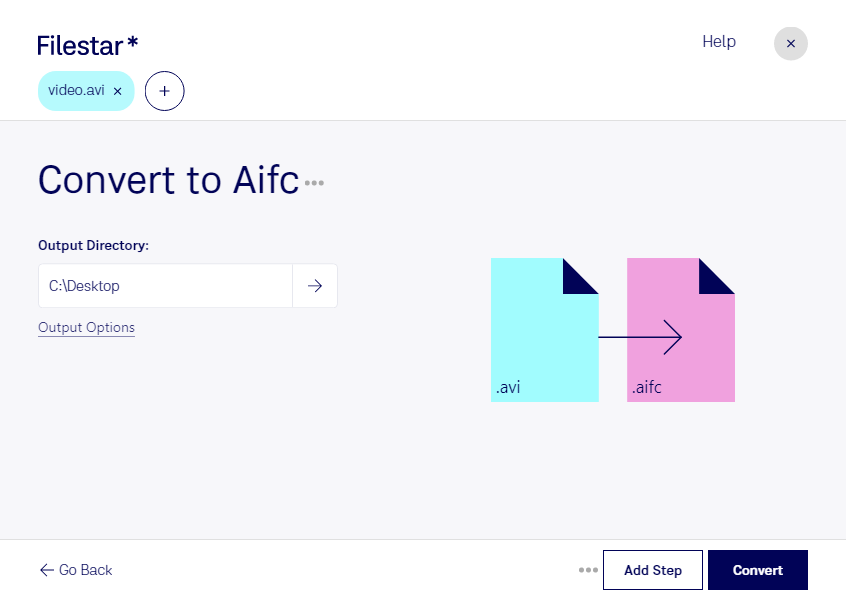
avi動画から音声を取り出し、編集や保存に使いたい場合に便利なのが、Filestarによるaifcへの変換です。aviは映像と音声を格納するAudio Video Interleaveファイル、aifcは圧縮音声を扱う圧縮Audio Interchangeファイルです。変換後は映像を含まない音声ファイルとして、対応する制作ソフトなどで利用できます。
FilestarはWindowsとmacOSに対応したデスクトップソフトです。複数のaviファイルをまとめてaifcに変換できるため、収録素材や過去の動画を1つずつ処理する手間を減らせます。大量の素材を扱う場合も、一括変換で繰り返し作業を効率化できます。
映像編集者がインタビュー動画の音声を別工程に渡す場合や、音声編集者が収録済みの動画からナレーション素材を取り出す場合に役立ちます。また、アーカイブ担当者が動画資料の音声を整理する用途にも活用できます。aifcは使用する圧縮方式によって読み込み対応が異なるため、導入前に利用先のソフトでサンプルを確認すると安心です。
ファイルはパソコン上で処理するため、クラウドサービスへ素材をアップロードする必要がありません。未公開の映像や顧客情報を含む録画でも、外部へのデータ転送に伴う漏えいリスクを抑えながら作業できます。業務に合った変換方法や一括処理について確認したい場合は、お気軽にお問い合わせください。