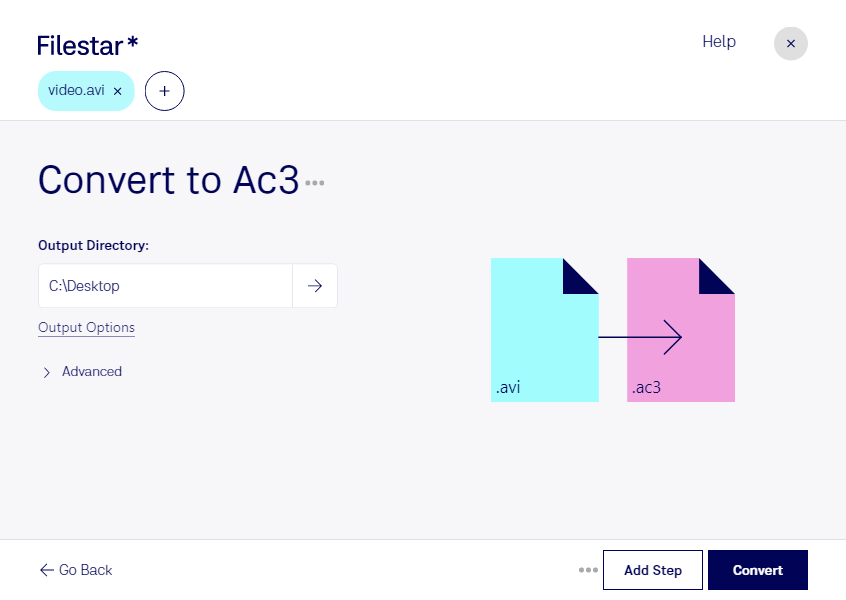
avi動画の音声を、編集や再利用に適した形式で取り出したい場合に役立つのが、Filestarによるac3への変換です。WindowsとmacOSに対応したデスクトップソフトで、パソコン上のファイルをそのまま処理できます。
avi(Audio Video Interleaveファイル)は、映像と音声を格納する動画形式です。一方、ac3(Audio Codec 3 ファイル)は音声形式で、DVDなどに使われ、マルチチャンネル音声にも対応しています。aviをac3に変換すると、映像を含まない音声ファイルとして書き出せるため、音声だけを別の制作工程に渡したい場合に便利です。ただし、ステレオ音源を変換するだけで、本来のサラウンド音声が再現されるわけではありません。
映像編集者なら、保管しているavi素材から音声を取り出し、編集用の素材として整理できます。DVD制作担当者には、オーサリングソフトで使用する音声素材の準備に役立ちます。イベント収録や企業動画の制作現場でも、ナレーションや収録音声を映像とは別に管理したいときに活用できます。出力先のソフトがac3に対応しているか、事前に確認しておくと安心です。
Filestarは複数ファイルの一括変換にも対応しています。収録日ごとの動画や大量のアーカイブ素材をまとめて処理できるため、1件ずつ変換する手間を減らせます。まず少数のファイルで出力音声を確認してから一括処理すると、確認作業も進めやすくなります。
変換はローカルで行うため、クラウドサービスへ動画をアップロードする必要がありません。未公開作品や顧客情報を含む収録データを外部へ転送せずに扱え、第三者のサーバーでの保存や管理に伴うリスクを抑えられます。扱う素材や制作工程に合った利用方法、導入については、お気軽にお問い合わせください。