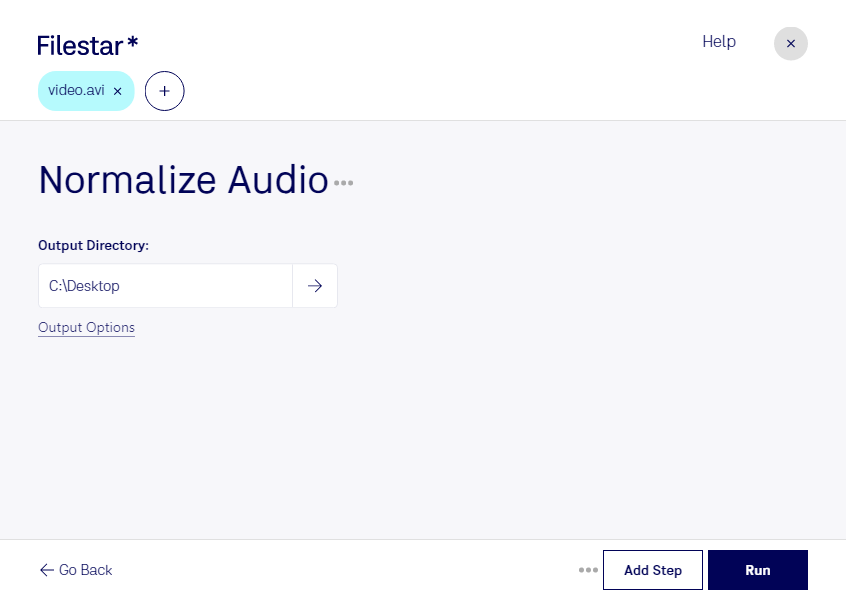
撮影機材や収録環境が異なる動画では、再生時の音量にばらつきが生じがちです。Filestarでaviの音量を正規化すれば、動画ごとの音量差を抑え、視聴中に何度も音量を調整する手間を減らせます。aviは、映像と音声を格納するAudio Video Interleaveファイルです。映像だけでなく音声も整えることで、視聴しやすい動画に仕上げられます。
Filestarは複数ファイルの一括処理に対応しています。収録日ごとに分かれた素材や大量の動画を、1本ずつ処理する負担を軽減できます。WindowsとmacOSの両方で利用できるため、普段使っているパソコンで作業を進められます。
映像編集者が納品前に素材の音量をそろえる場合や、研修担当者が講師ごとに異なる講義動画の音量を整える場合に役立ちます。広報担当者によるインタビュー動画の編集にも適しています。音量の正規化はノイズ除去とは異なる処理なので、聞き取りづらさの原因が雑音にある場合は、別途音声の調整も検討するとよいでしょう。
処理はクラウドへのアップロードではなく、パソコン内で行います。外部サーバーへのファイル送信を避けられるため、未公開映像や社内研修、顧客との打ち合わせ記録など、機密性の高い動画を扱う際にも情報管理の負担を抑えられます。処理したいaviファイルや一括処理の進め方について、ぜひお問い合わせください。