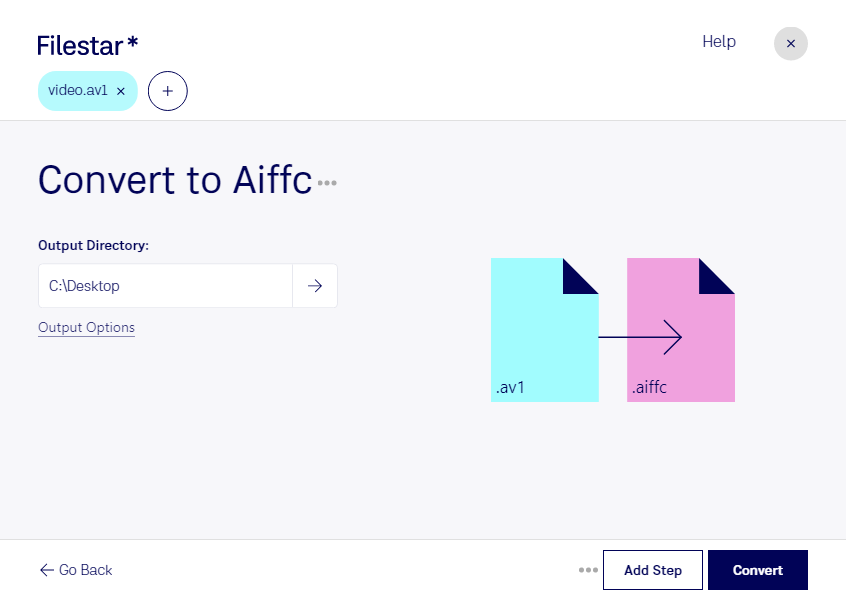
av1をaiffcに変換したい場合は、まず動画素材に音声が含まれているかを確認することが大切です。av1(AOMedia Video 1)は映像を圧縮する方式であり、映像データ自体には音声がありません。音声を含む対応動画ファイルであれば、その音声を取り出してaiffc(圧縮Audio Interchangeファイル)として扱うことで、映像とは別に音声編集を進められます。
Filestarは、WindowsとmacOSに対応したファイル変換・処理ソフトウェアです。複数ファイルの一括変換にも対応しているため、同じ処理を繰り返す手間を減らせます。収録素材や納品用ファイルをまとめて処理したい場面でも、作業効率の向上に役立ちます。
こうした変換は、映像編集者がインタビューの音声を調整する場合や、音響担当者が動画素材から音声を取り出して整音する場合に便利です。広告制作や教材制作でも、ナレーションを映像から切り離して編集する用途が考えられます。aiffcには複数の圧縮方式があるため、受け渡し先の音声編集ソフトが対応しているかも確認しておくと安心です。形式の変換だけで、元の音声品質が向上するわけではありません。
Filestarはオンライン変換サービスではなく、パソコン上でファイルを処理します。ローカル処理では素材を外部のクラウドへアップロードする必要がないため、第三者のサーバーへの送信や保管に伴うリスクを抑えられます。未公開の映像、顧客情報を含む収録データ、社内向け教材など、取り扱いに注意が必要な素材にも適した方法です。
素材の音声の有無や、編集環境に合う出力形式を確認してから導入を検討できます。av1からaiffcへの変換可否や一括処理の進め方については、使用予定のファイル形式を添えてお問い合わせください。