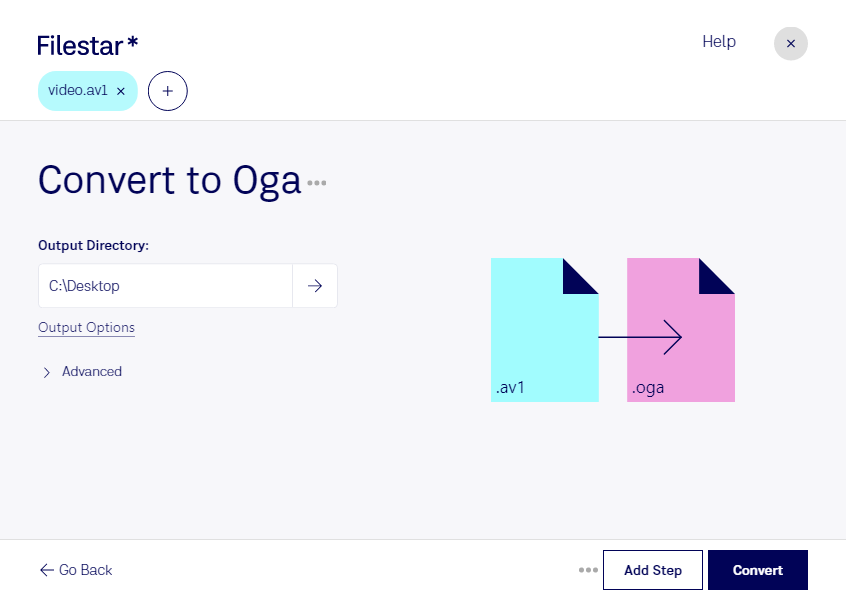
Filestarでav1をogaに変換すると、音声を含む動画から音声部分を取り出し、Ogg Vorbis音声ファイルとして保存できます。映像を必要としない用途では、音声だけにすることでファイル容量を抑え、素材の管理や共有をしやすくなります。
av1はAOMedia Video 1という動画圧縮形式です。一方、ogaは音声を保存するための形式です。変換には元のファイルに音声トラックが含まれている必要があり、映像データだけのav1ファイルから音声を生成することはできません。作業前に音声の有無を確認しておくと安心です。
取材映像からインタビュー音声を取り出したい編集者、講義動画を音声教材として活用したい教育担当者、研修映像のナレーションを整理したい制作担当者などに役立ちます。FilestarはWindowsとmacOSに対応し、複数ファイルの一括変換も可能です。素材をまとめて処理できるため、ファイルごとに同じ操作を繰り返す手間を減らせます。
変換処理はパソコン上で行うため、クラウド型の変換サービスのように素材を外部サーバーへアップロードする必要がありません。未公開の映像や個人情報を含む音声でも、外部への転送や第三者のサーバーでの保管に伴うリスクを抑えられます。対応ファイルや業務での活用方法を確認したい場合は、お気軽にお問い合わせください。