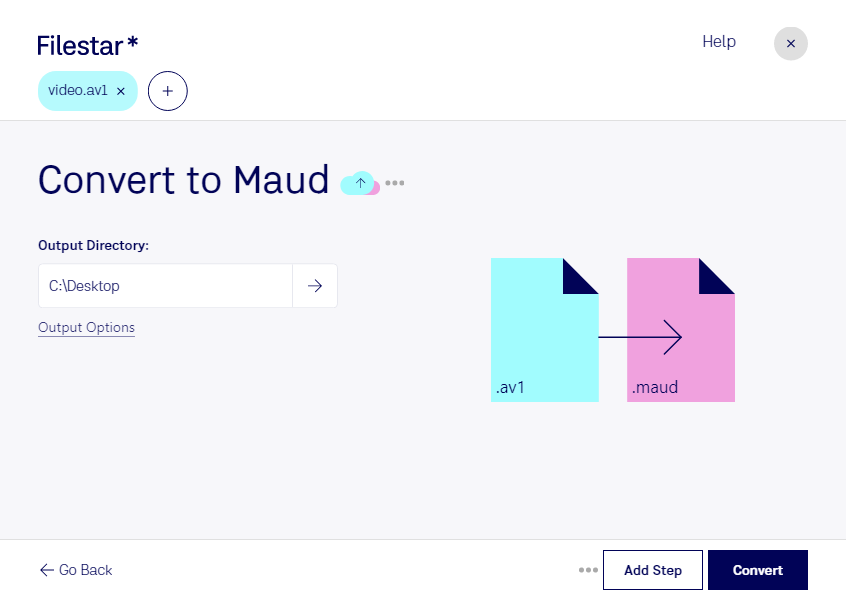
av1をmaudに変換すると、AOMedia Video 1の動画に含まれる音声を、サンプル形式ファイルのmaudとして扱えます。映像そのものではなく音声素材を利用したい場合や、maudを読み込む制作環境にデータを渡したい場合に役立ちます。
FilestarはWindowsとmacOSに対応する、パソコンにインストールして使うファイル変換・処理ソフトです。複数のav1ファイルをまとめて変換できるため、素材を1件ずつ処理する手間を減らせます。収録素材や制作案件ごとのファイルを一括処理することで、繰り返し作業を効率化できます。
たとえば、映像編集者が動画素材から音声を取り出して別の制作工程へ渡す場合や、サウンドデザイナーがmaud対応のツールで音声サンプルを扱う場合に活用できます。変換前に使用先のソフトが求めるサンプルレートやチャンネル数などを確認し、少数のファイルで読み込みを試すと、まとめて処理する際も安心です。
ローカル処理では、変換のために素材を外部のクラウドへアップロードする必要がありません。未公開の映像や顧客から預かった収録データを手元で管理でき、外部へのデータ送信に伴う漏えいリスクを抑えられます。業務で利用する場合は、パソコンのアクセス制限や保存先の管理も併せて行うことが大切です。
av1からmaudへの変換や、制作業務での一括処理について確認したい点がありましたら、Filestarへお問い合わせください。