.av1と.hcomの違いは何ですか?
- 拡張子
- .av1
- .hcom
- 形式
- バイナリ
- バイナリ
- カテゴリー
- 動画
- 音声
- 開発元
- Alliance for Open Media
- Nero AG
- 説明
- インターネット経由での動画伝送向けに設計された、オープンでロイヤリティフリーの動画符号化形式です。
- Macintosh HCOMファイルです。Huffman圧縮を使用したMac FSSDファイルです。
- MIMEタイプ
- video/av01
- audio/x-hcom
- サンプル
- sample.av1

Filestar の最新バージョンをダウンロードしてインストールします。
デスクトップ上の1つ以上のAv1ファイルを右クリックし、Convert with Filestarを選択します。
検索ボックスにconvert to hcomと入力します。
Convertを押します。
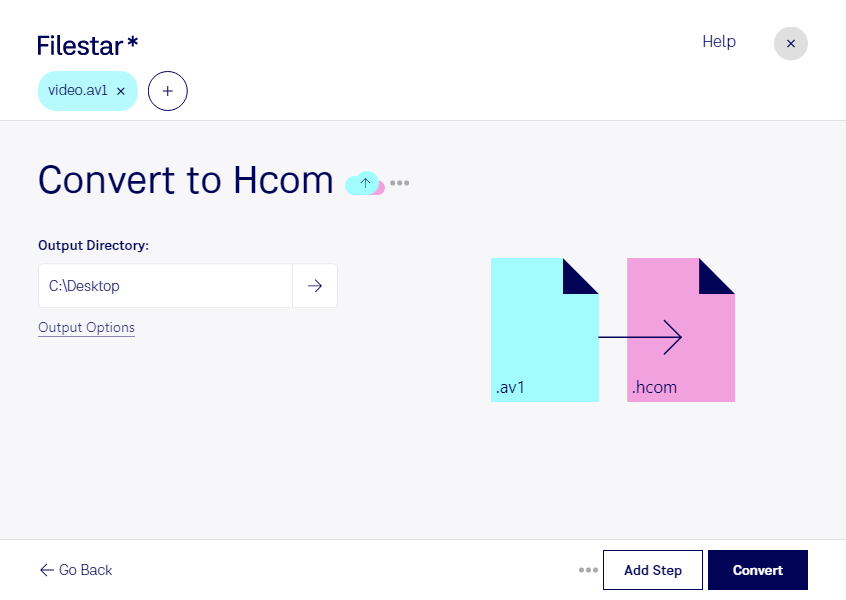
av1をhcomに変換したい場合は、動画全体の形式変更ではなく、音声を取り出して別の形式に保存する処理として考える必要があります。av1はAOMedia Video 1の動画形式、hcomは旧来のMacintosh環境で使われていたHuffman 圧縮音声形式です。映像はhcomに保存できず、音声を含まないav1ファイルから音声を生成することもできません。
FilestarはWindowsとmacOSで動作するデスクトップソフトです。対応する変換では、複数ファイルをまとめて処理できるため、素材を1件ずつ操作する手間を減らせます。変換前に元ファイルの音声の有無や読み込み可否を確認し、少数のファイルで出力結果を試すと、まとまった作業も進めやすくなります。
hcomへの変換は、古い音声資産を扱うデジタルアーカイブ担当者や、旧式の音声ソフトとの互換性を検証する開発者などに役立つ場合があります。たとえば、動画素材の音声を歴史的な制作環境で検証する用途です。現在の一般的な再生環境では対応が限られるため、利用先がhcomを必要としているかを事前に確認することが大切です。
ファイルをパソコン内で処理する方法は、クラウドへアップロードする方法と比べ、外部への転送やサーバー上での保管に伴う情報漏えいリスクを抑えられます。未公開の映像や業務用の音声素材を扱う際にも、データの管理範囲を把握しやすくなります。av1からhcomへの変換条件や一括処理の進め方については、扱うファイルと用途を添えてお問い合わせください。
最終更新日: