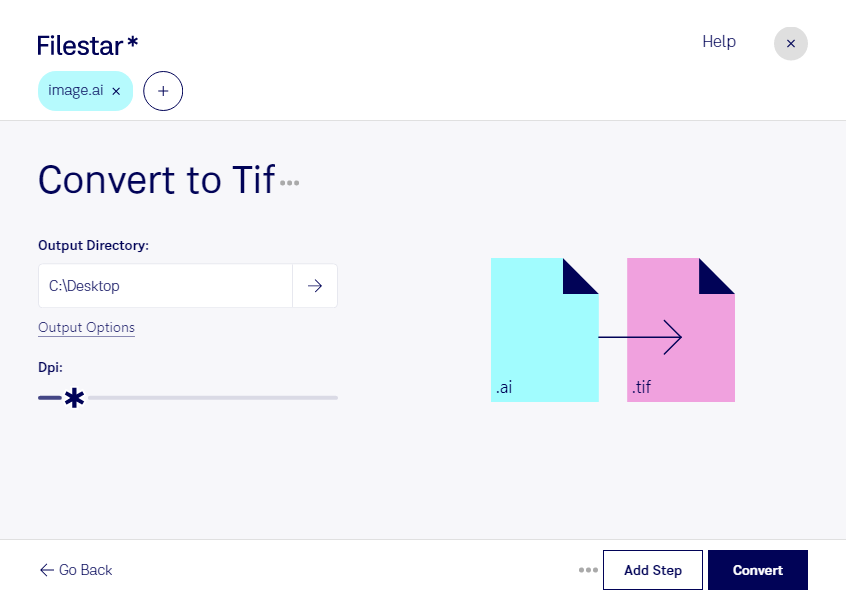
aiをtifに変換すると、Adobe Illustratorファイルのデザインを、画素で構成されるラスター画像として扱えます。ベクター画像のaiに対し、タグ付き画像のtifは、印刷や画像編集のワークフローで広く使われる形式です。納品先や後工程でtifが指定されている場合に、Filestarで形式をそろえられます。
たとえば、グラフィックデザイナーがロゴやイラストを画像データとして納品する場合や、印刷・DTP担当者が誌面に配置する素材を準備する場合に役立ちます。ラスター画像は拡大すると画質に影響が出るため、変換後は実際の使用サイズで細部や文字の見え方を確認することが大切です。印刷用途では、納品先の解像度や色の要件も事前に確認しておくと安心です。
FilestarはWindowsとmacOSに対応し、複数のaiファイルをまとめてtifへ一括変換できます。案件ごとのデザイン素材や大量のイラストを処理する際も、1ファイルずつ変換する手間を減らし、制作業務を進めやすくします。
変換はパソコン上でローカルに行うため、元データをクラウドへアップロードする必要がありません。未公開の商品デザインや顧客から預かった制作物など、機密性の高いファイルを外部サービスへ送信するリスクを抑えられます。業務での導入やaiからtifへの変換について確認したいことがあれば、お気軽にお問い合わせください。