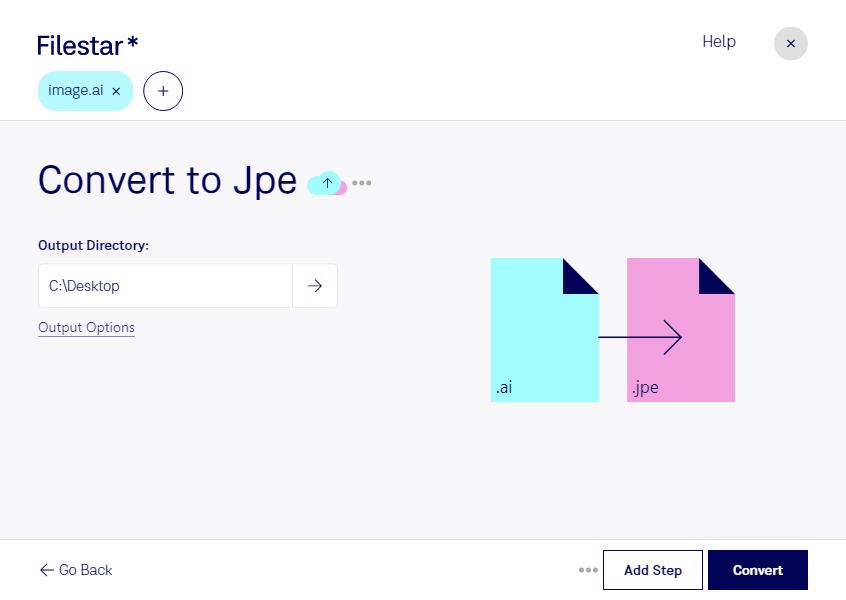
Adobe Illustratorで制作したロゴやイラストを、確認用の画像やプレゼンテーション資料に使いたいときは、aiをjpeに変換すると便利です。Filestarなら、ベクター画像のAdobe Illustratorファイルをラスター画像のJPE画像に変換できます。jpeはJPEG形式で使われる拡張子の一つで、対応する画像閲覧ソフトで表示できます。
グラフィックデザイナーには制作物の確認用画像の作成、広告担当者には提案資料に掲載する素材の準備などに役立ちます。印刷会社でも、入稿されたデザインを社内で確認するための画像として活用できます。ただし、変換後はベクター情報が保持されず、拡大すると画質が低下するため、編集用のaiファイルは別途保存しておくと安心です。
FilestarはWindowsとmacOSで動作するデスクトップソフトです。複数ファイルの一括変換に対応しているため、ロゴのバリエーションや多数のイラストもまとめて処理でき、繰り返し作業の手間を減らせます。
変換をパソコン内で行うため、クラウド型の変換サービスのように制作データを外部へアップロードする必要がありません。未公開の広告素材や顧客のデザインなど、機密性の高いファイルの外部送信を避けられる点がメリットです。用途に合った変換方法や導入については、お気軽にお問い合わせください。