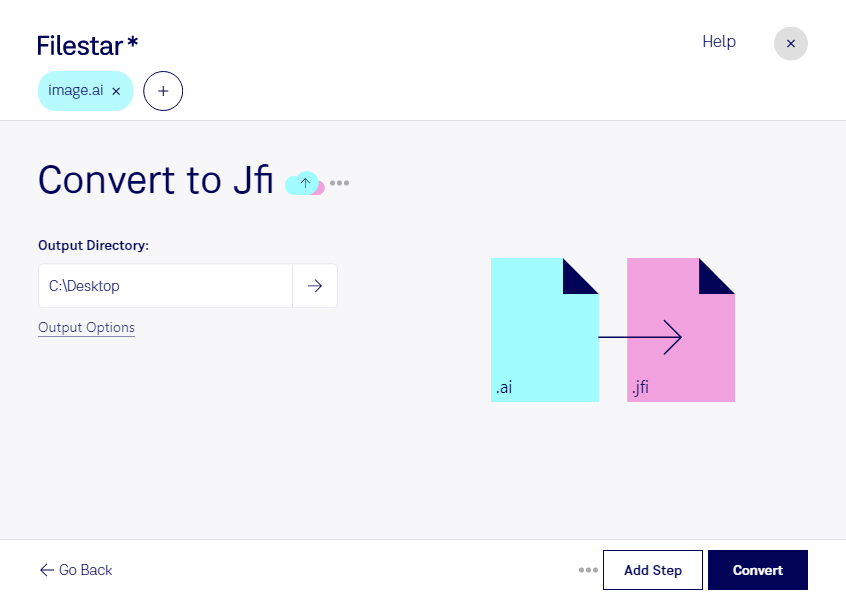
Adobe Illustratorで制作したデザインを画像として渡したいときは、Filestarでaiをjfiに変換できます。aiはベクター画像を保存するAdobe Illustratorファイル、jfiはラスター画像のJPEGファイル交換画像です。編集用のデータとは別に、確認や受け渡し用の画像を用意したい場面に適しています。
グラフィックデザイナーがロゴの確認用画像を作成したり、広告制作担当者が複数のデザイン案を納品先の指定形式にそろえたりする際に役立ちます。受け渡し前に、相手のソフトウェアがjfiに対応しているか確認しておくと安心です。Filestarは複数ファイルの一括変換にも対応しているため、案件ごとの素材をまとめて処理し、繰り返し作業を減らせます。
変換時には、ベクター画像がピクセルで構成されるラスター画像になります。変換後に大きく拡大すると輪郭が粗く見える場合があるため、使用する大きさを想定して仕上がりを確認することが大切です。jfiは透明背景やベクターの編集情報を保持しないため、再編集に備えて元のaiファイルも保管してください。
FilestarはWindowsとmacOSで動作する、パソコンにインストールして使うソフトウェアです。変換をローカルで行うため、クラウド型の変換サービスに制作データをアップロードする必要がありません。外部への送信に伴う情報漏えいのリスクを抑えやすく、未公開のブランド素材や顧客から預かったデザインを扱う業務にも適しています。
aiからjfiへの変換や一括処理を業務に取り入れたい場合は、用途や処理したいファイルについてお気軽にお問い合わせください。