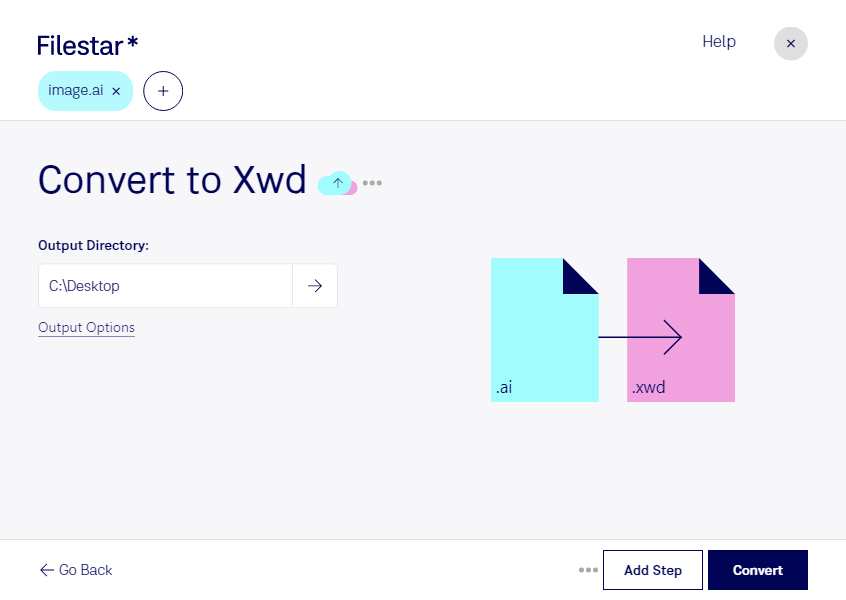
Aiをxwdに変換

  1. Filestar の最新バージョンをダウンロードしてインストールします。

  2. デスクトップ上の1つ以上のAiファイルを右クリックし、Convert with Filestarを選択します。

  3. 検索ボックスにconvert to xwdと入力します。

  4. Convertを押します。

aiをxwdに変換

.aiと.xwdの違いは何ですか?

拡張子
.ai
.xwd
形式
バイナリ
バイナリ
カテゴリー
ベクター画像
ラスター画像
開発元
Adobe Systems
X Window System
説明
AIファイルは、ベクターグラフィック編集ソフトAdobe Illustratorで作成される描画ファイルです。ビットマップ画像データではなく、点でつながれたパスで構成されます。AIファイルは、ロゴや印刷物によく使用されます。
XWD(X Windows Dump)画像ファイル形式は、X Window Systemの標準的な画像形式です。X Window Systemは、UNIXやLinux環境で広く使用される、ビットマップディスプレイ向けのウィンドウシステムです。XWDファイルは、ある時点で画面全体またはその一部に表示されている内容のダンプ、つまりスナップショットです。画像のサイズ、色、形式の詳細を含むヘッダー情報とともに、画像データを非圧縮で保存します。
MIMEタイプ
application/postscript
image/x-xwindowdump

今すぐAiをxwdに変換

数分で始められます

Adobe Illustratorで作成したデザインを、X Window System環境で画像として利用したい場合に役立つのが、aiからxwdへの変換です。Filestarなら、WindowsとmacOSのどちらでも、Adobe IllustratorファイルをX Windowsダンプ画像に変換できます。

aiはパスや図形で構成されるベクター画像、xwdはピクセルで構成されるラスター画像です。変換後はベクター情報をそのまま編集できず、拡大すると輪郭が粗くなる場合があります。ロゴや細かな文字を含むデザインは、利用先で必要な画像サイズと、変換後の見え方を確認することが大切です。

この変換は、UNIX系の業務環境や、xwd入力に対応した既存システムへ画像素材を渡す場面に適しています。例えば、グラフィックデザイナーが制作した図版を技術担当者へ引き渡す場合や、開発者がX Window System向けのアプリケーションで表示用素材を準備する場合に活用できます。

複数のaiファイルを扱うなら、Filestarの一括変換でまとめて処理できます。図版やアイコンを1点ずつ変換する手間を減らし、素材数の多いプロジェクトでも作業を効率化できます。

変換をPC内で行うため、クラウド上の変換サービスへ原稿をアップロードする必要はありません。未公開の製品デザインや顧客から預かった素材を外部へ送信する機会を減らせる点は、機密情報を扱う業務で重要です。PCのアクセス管理と併せて、データを手元で管理できます。

対応環境や業務での使い方、一括変換の導入について確認したい場合は、お気軽にお問い合わせください。

最終更新日: