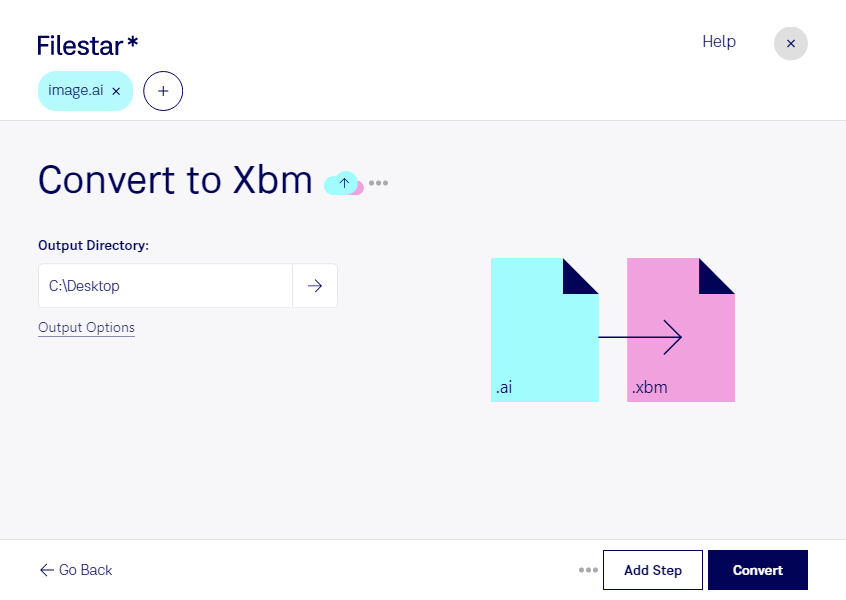
Aiをxbmに変換

  1. Filestar の最新バージョンをダウンロードしてインストールします。

  2. デスクトップ上の1つ以上のAiファイルを右クリックし、Convert with Filestarを選択します。

  3. 検索ボックスにconvert to xbmと入力します。

  4. Convertを押します。

aiをxbmに変換

.aiと.xbmの違いは何ですか?

拡張子
.ai
.xbm
形式
バイナリ
テキスト
カテゴリー
ベクター画像
ラスター画像
開発元
Adobe Systems
The X Consortium
説明
AIファイルは、ベクターグラフィック編集ソフトAdobe Illustratorで作成される描画ファイルです。ビットマップ画像データではなく、点でつながれたパスで構成されます。AIファイルは、ロゴや印刷物によく使用されます。
ネットワーク接続されたクライアント・サーバー型コンピューターを管理するグラフィカルユーザーインターフェース(GUI)、X Window System(X11)で使用されるビットマップ画像です。Cプログラミング言語のプレーンテキストとして記述されたモノクロ画像を保存します。
MIMEタイプ
application/postscript
image/x-xbitmap

今すぐAiをxbmに変換

数分で始められます

Adobe Illustratorで作成したアイコンや図形を、X11環境で使える画像に変換したい場合に役立つのがFilestarです。WindowsとmacOSに対応したデスクトップソフトで、aiをxbmに変換する作業をパソコン上で進められます。複数のファイルをまとめて処理できるため、素材を1点ずつ変換する手間も減らせます。

aiは、線や曲線の情報を保持するベクター画像のAdobe Illustratorファイルです。一方、xbmは白黒の画素で構成されるラスター画像のX11ビットマップ画像で、画像データをC言語のソース形式で記述します。変換すると色やベクター情報は保持されないため、細い線や小さな文字が判別できるか、出力後の画像を確認することが大切です。

例えば、X11ベースのアプリケーションを扱う開発者がアイコン素材を用意する場合や、UIデザイナーがモノクロ表示向けの図形を制作する場合に活用できます。複数のアイコンを一括変換すれば、デザインから実装へ素材を引き渡す工程も効率化できます。

ローカルでの変換は、未公開のデザインや顧客の素材をクラウドへアップロードせずに扱える点もメリットです。外部サービスへのデータ送信に伴う漏えいリスクを抑えながら作業できます。業務での一括変換や導入について確認したい場合は、お気軽にお問い合わせください。

最終更新日: