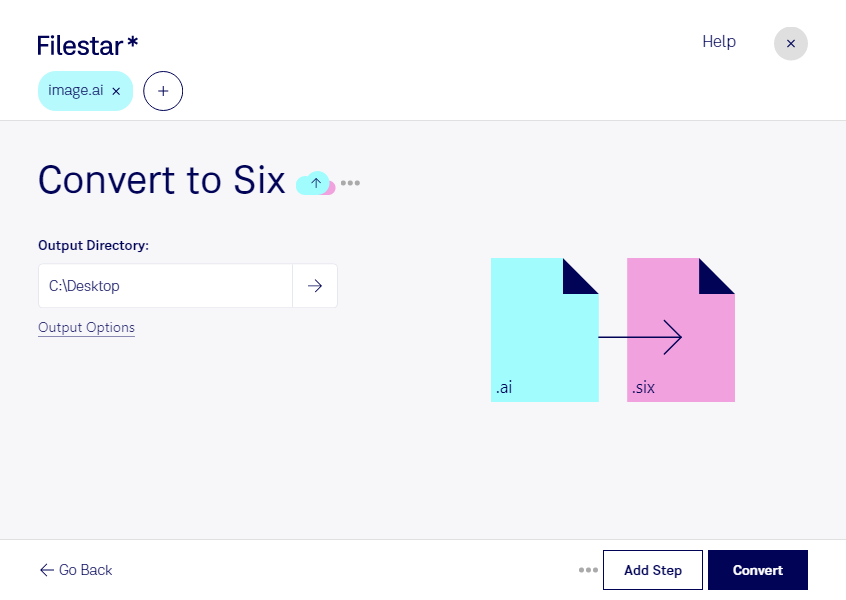
Adobe Illustratorで作成した図版を、SIXEL対応の端末や表示環境で使いたい場合に役立つのが、aiからsixへの変換です。Filestarなら、ベクター画像のAdobe Illustratorファイルを、ラスター画像のDEC SIXEL グラフィック形式に変換できます。WindowsとmacOSの両方に対応し、普段使っているパソコンで作業を進められます。
例えば、SIXEL対応端末で図やロゴを表示する開発者、コマンドライン中心の業務環境に画像を組み込むシステム管理者、そうした環境向けに素材を用意するデザイナーに適しています。利用先がsix形式を必要とする場合に、既存のai素材を活用できます。
複数ファイルの一括変換にも対応しているため、図版やアイコンをまとめて処理したい場面にも便利です。ただし、ベクター画像からラスター画像への変換では、拡大しても輪郭を保てるベクター形式の特性は引き継がれません。実際の表示サイズを想定し、変換後の細い線や小さな文字の見え方を確認すると安心です。
変換はクラウドではなく、パソコン上でローカルに処理します。元ファイルを外部サーバーへアップロードする必要がないため、未公開のロゴや顧客向けの図面などを外部へ送信するリスクを抑えられます。機密データを扱う際は、端末のアクセス管理や保存先にも配慮してください。aiからsixへの変換や業務での活用について、ご不明な点はお気軽にお問い合わせください。