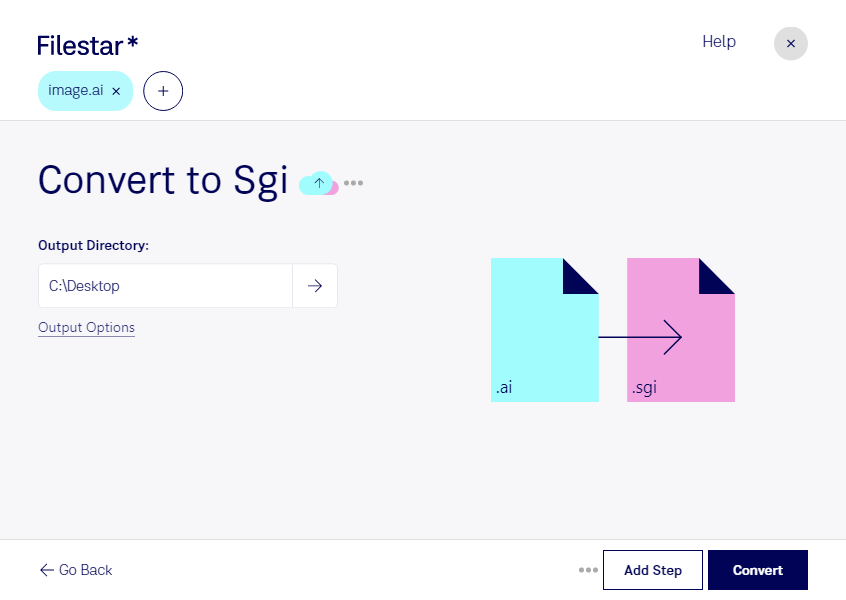
aiをsgiに変換すると、Adobe Illustratorで制作したロゴやイラストを、sgi形式を扱う画像処理・制作環境で利用できます。FilestarはWindowsとmacOSに対応したデスクトップソフトです。複数のファイルをまとめて変換できるため、素材を1点ずつ処理する手間を減らせます。
aiは、線や図形をベクター情報として保持するAdobe Illustratorファイルです。一方、sgiはピクセルで構成されるラスター画像のSilicon Graphics 画像です。変換するとベクター情報が画像化されるため、拡大時の見え方や編集の自由度が変わります。変換後は使用先に必要な画像サイズや細部の再現を確認し、再編集に備えて元のaiファイルも保管しておくと安心です。
この変換は、sgi対応の制作環境にグラフィック素材を渡すデザイナーや、3D・映像制作でテクスチャ素材を準備する担当者に役立ちます。たとえば、Illustratorで作成したマークを3Dモデル用の画像素材にしたり、既存のSilicon Graphics系ワークフローに合わせて形式を統一したりする際に活用できます。一括変換は、多数の素材を納品用にそろえる作業にも適しています。
パソコン内で変換する方法は、クラウドへファイルをアップロードする方法に比べ、外部へのデータ送信や第三者のサーバーでの保管に伴うリスクを抑えられます。未公開の製品デザインや顧客から預かった制作物を扱う際にも、社内のファイル管理方針に沿って作業しやすくなります。Filestarでの変換や導入について確認したい点がありましたら、お気軽にお問い合わせください。