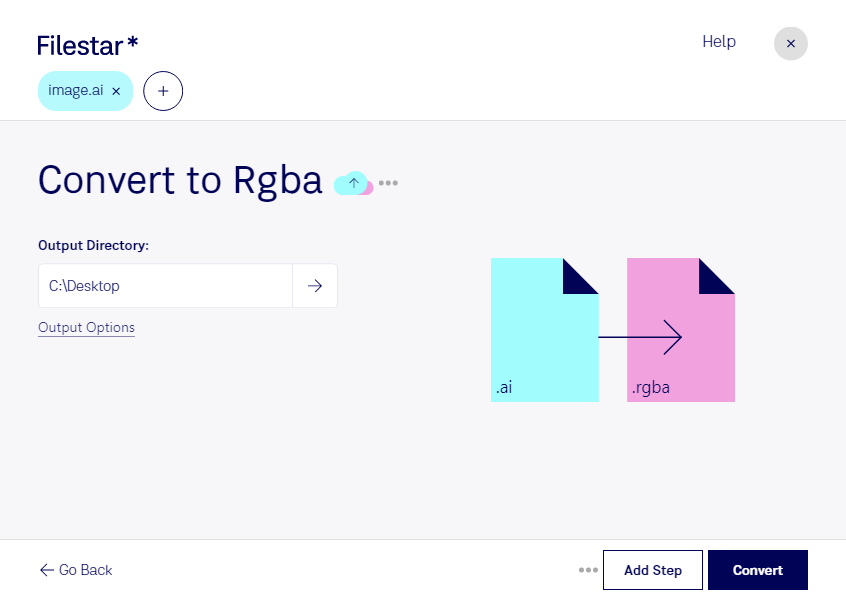
aiをrgbaに変換すると、Adobe Illustratorファイルのベクター画像を、画素単位で扱うRGB ビットマップのラスター画像に変換できます。FilestarはWindowsとmacOSに対応したデスクトップソフトです。複数のファイルをまとめて変換できるため、素材を1点ずつ処理する手間を減らせます。
この変換は、ゲーム開発者や映像制作担当者、画像処理を行うエンジニアの素材準備に役立ちます。たとえば、Adobe Illustratorで制作したアイコンやロゴを、rgba形式を受け付ける描画システムや画像処理ツールで利用したい場合に便利です。同じ形式の素材を大量に用意する業務では、一括変換によって作業を効率化できます。
ベクター画像をラスター画像にすると、拡大・縮小の自由度は変わります。用途に合う画像サイズを確認してから変換すると、後工程での作り直しを抑えられます。また、rgbaを利用するシステムによっては、画像の幅・高さやアルファチャンネルの扱いを別途指定する必要があるため、取り込み先の仕様も確認しておくと安心です。
Filestarではパソコン内で変換処理を行うため、クラウド型の変換サービスのように制作データを外部へアップロードする必要がありません。未公開のロゴや顧客から預かったデザインについて、外部へのデータ送信に伴うリスクを減らせます。業務で扱うファイルの対応状況や一括変換の進め方については、お気軽にお問い合わせください。