Aiをpsbに変換

  1. Filestar の最新バージョンをダウンロードしてインストールします。

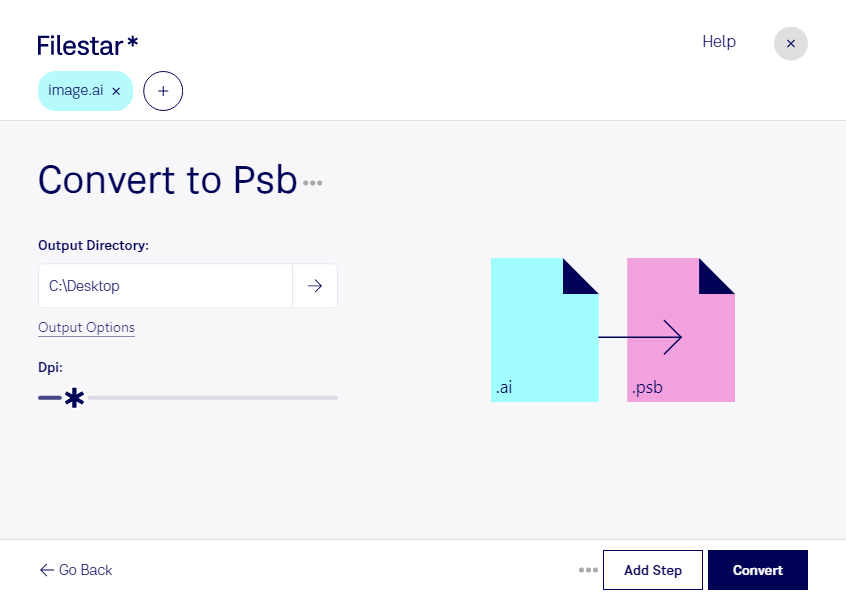
  2. デスクトップ上の1つ以上のAiファイルを右クリックし、Convert with Filestarを選択します。

  3. 検索ボックスにconvert to psbと入力します。

  4. Convertを押します。

aiをpsbに変換

.aiと.psbの違いは何ですか?

拡張子
.ai
.psb
形式
バイナリ
バイナリ
カテゴリー
ベクター画像
ラスター画像
開発元
Adobe Systems
Adobe Systems
説明
AIファイルは、ベクターグラフィック編集ソフトAdobe Illustratorで作成される描画ファイルです。ビットマップ画像データではなく、点でつながれたパスで構成されます。AIファイルは、ロゴや印刷物によく使用されます。
30,000×30,000ピクセルを超える大きなPhotoshop文書を保存するための形式です。最大300,000×300,000ピクセルの画像に対応しています。.psbを使用できるようにするには、Photoshopの環境設定ウィンドウのファイル管理パネルで「Enable Large Document Format」にチェックを入れます。
MIMEタイプ
application/postscript
image/vnd.adobe.photoshop

今すぐAiをpsbに変換

数分で始められます

Adobe Illustratorで作成したデザインを、大きな画像としてPhotoshopで加工したい場合には、aiをpsbに変換する方法が役立ちます。aiはベクター画像を扱うAdobe Illustratorファイル、psbはラスター画像を扱うPhotoshop 大型ドキュメント形式です。psbは、通常のpsdではサイズ制限が問題になる大規模な画像制作に適しています。

例えば、グラフィックデザイナーが大型看板用のデザインに質感を加える場合や、広告制作担当者がイラストと高解像度写真を合成する場合に活用できます。ただし、ベクター画像をラスター画像に変換すると、元のパスをそのまま編集することはできません。仕上がりに必要な画像サイズや解像度を確認し、編集用のaiファイルも保存しておくと安心です。

FilestarはWindowsとmacOSに対応したデスクトップソフトウェアです。複数のaiファイルをまとめてpsbに変換できるため、素材ごとに同じ操作を繰り返す手間を減らせます。シリーズ広告や複数案の制作など、まとまった数のファイルを扱う作業にも便利です。

ファイルをパソコン内で処理するため、クラウドサービスへ制作データをアップロードする必要がありません。外部への送信や第三者のサーバーでの保管に伴うリスクを抑えられ、未公開の広告素材や顧客から預かったデザインも管理しやすくなります。導入前に変換条件や制作フローとの適合を確認したい場合は、お気軽にお問い合わせください。

最終更新日: