Aiをpsに変換

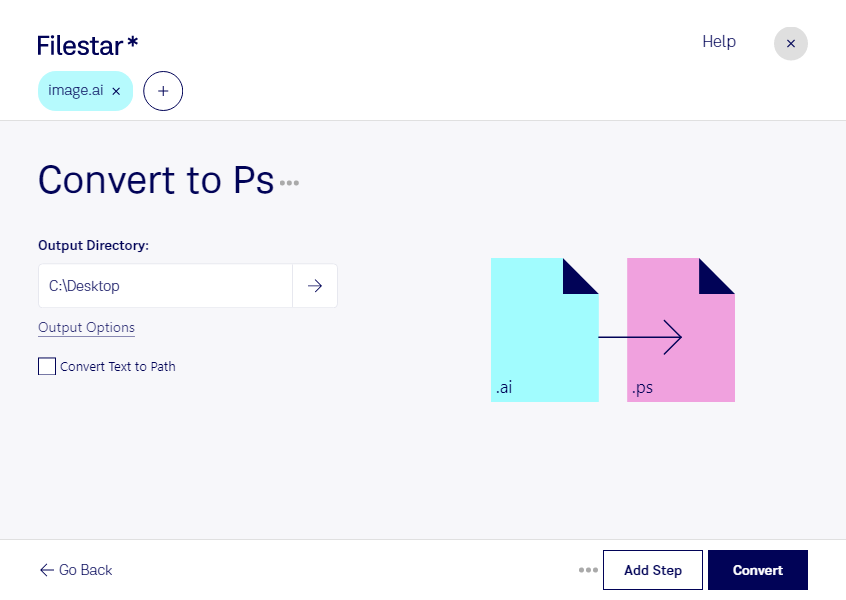
  1. Filestar の最新バージョンをダウンロードしてインストールします。

  2. デスクトップ上の1つ以上のAiファイルを右クリックし、Convert with Filestarを選択します。

  3. 検索ボックスにconvert to psと入力します。

  4. Convertを押します。

aiをpsに変換

.aiと.psの違いは何ですか?

拡張子
.ai
.ps
形式
バイナリ
バイナリ
カテゴリー
ベクター画像
ベクター画像
開発元
Adobe Systems
Adobe Systems
説明
AIファイルは、ベクターグラフィック編集ソフトAdobe Illustratorで作成される描画ファイルです。ビットマップ画像データではなく、点でつながれたパスで構成されます。AIファイルは、ロゴや印刷物によく使用されます。
PSファイルは、ページ記述言語PostScriptで保存された画像です。ベクターグラフィックス、ラスターグラフィックス、テキストを含めることができます。PSファイルは、アプリケーションで開かずに、PostScriptプリンター(ラスターイメージプロセッサーを搭載したプリンター)で直接印刷できます。
MIMEタイプ
application/postscript
サンプル
sample.ai
sample.ps

今すぐAiをpsに変換

数分で始められます

aiをpsに変換すると、Adobe Illustratorで作成したデザインを、PostScriptに対応した印刷・出力環境で扱いやすくなります。FilestarはWindowsとmacOSで動作するファイル処理ソフトです。パソコン上でAdobe IllustratorファイルをPostScriptファイルへ変換し、制作から出力までのデータ準備を進められます。

aiとpsは、どちらもベクター画像を扱えるファイル形式です。aiはデザインの制作・編集に使われる一方、psはページの描画内容を記述する形式として、印刷工程で活用されます。たとえば、グラフィックデザイナーがロゴやイラストを出力用に準備する場合や、DTPオペレーターが印刷会社の指定形式に合わせて入稿データを整える場合に役立ちます。変換後は、使用する出力環境に合わせてフォントや色、レイアウトを確認すると安心です。

複数のaiファイルをまとめて変換できるため、案件ごとのデザイン素材や大量の制作データも効率よく処理できます。1件ずつ同じ操作を繰り返す手間を減らし、確認や仕上げに時間を使える点が、一括変換のメリットです。

Filestarではファイルをローカルで処理するため、クラウドサービスへアップロードする場合と比べて、機密データを外部に送信するリスクを抑えられます。未公開のブランド素材や顧客から預かったデザインを扱う業務にも適しています。aiからpsへの変換や、業務に合った一括処理の活用については、お気軽にお問い合わせください。

最終更新日: