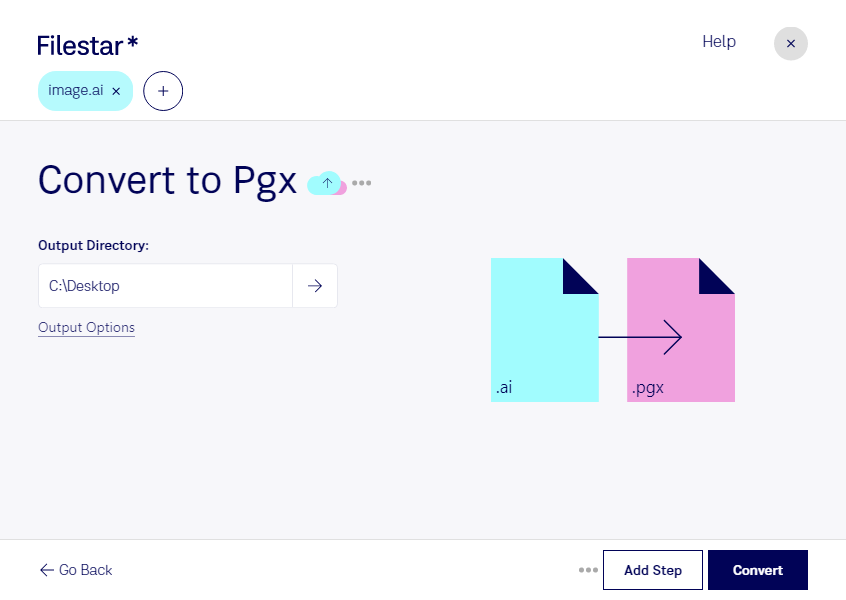
aiをpgxに変換したい場合は、まず保存先のシステムが求めるファイル形式を確認することが重要です。aiはAdobe Illustratorファイルで、ロゴやイラストなどに使われるベクター画像です。一方、pgxはHopedot VOS データファイルに分類されるディスクイメージです。役割が異なるため、一般的な画像変換と同じように扱うことはできません。拡張子を変更するだけでは、有効なpgxファイルにはなりません。
例えば、デザイン会社の制作担当者がaiデータを別の業務環境へ引き渡す場合や、IT管理者が制作資産を仮想環境で管理する場合には、変換と格納を区別する必要があります。画像として書き出したいのか、ディスクイメージ内に元のファイルを保存したいのかを整理すると、必要な処理を判断しやすくなります。
FilestarはWindowsとmacOSで利用でき、対応するskillsを使って複数ファイルをまとめて変換・処理できます。大量の制作データを同じ条件で処理する際にも、1件ずつ操作する手間を減らせます。ただし、aiからpgxへの変換に対応するskillがあるか、希望する用途を満たせるかは、導入前に確認が必要です。
オンライン変換ではなく、コンピューター上でローカル処理できることもFilestarの利点です。外部のクラウドサービスへファイルをアップロードせずに処理できれば、未公開のデザインや顧客データを第三者へ渡す機会を減らせます。端末のアクセス管理も併せて行うことが大切です。aiをpgxに変換する目的や利用先の仕様を添えて、対応可否や適切な処理方法についてお問い合わせください。