Aiをpgmに変換

  1. Filestar の最新バージョンをダウンロードしてインストールします。

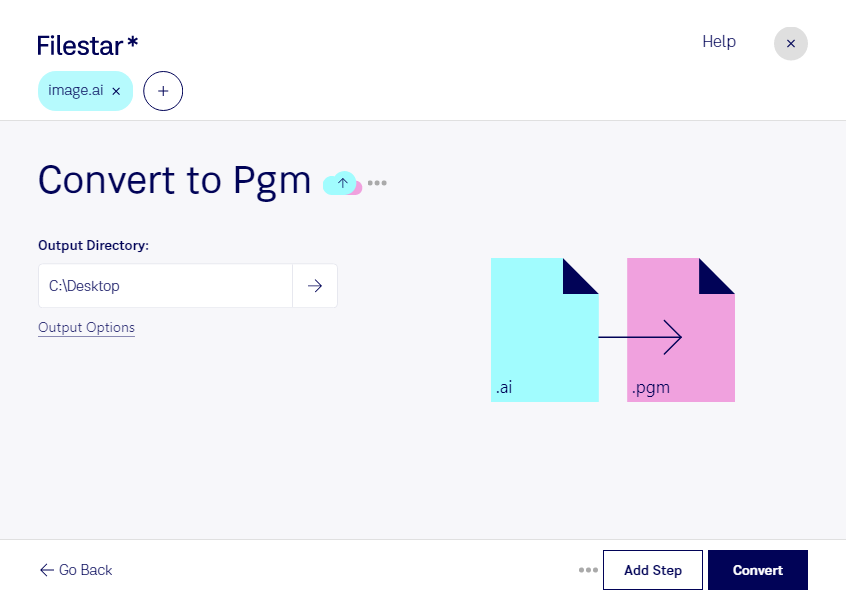
  2. デスクトップ上の1つ以上のAiファイルを右クリックし、Convert with Filestarを選択します。

  3. 検索ボックスにconvert to pgmと入力します。

  4. Convertを押します。

aiをpgmに変換

.aiと.pgmの違いは何ですか?

拡張子
.ai
.pgm
形式
バイナリ
バイナリ
カテゴリー
ベクター画像
ラスター画像
開発元
Adobe Systems
Jef Poskanzer
説明
AIファイルは、ベクターグラフィック編集ソフトAdobe Illustratorで作成される描画ファイルです。ビットマップ画像データではなく、点でつながれたパスで構成されます。AIファイルは、ロゴや印刷物によく使用されます。
PGMファイルは、Portable Gray Map(PGM)形式で保存されたグレースケール画像ファイルです。1ピクセルあたり1バイトまたは2バイト(8ビットまたは16ビット)で符号化されます。ヘッダー情報と、黒(0)から白(最大65,536)までのさまざまな階調を表す数値の格子を含みます。通常はASCIIテキスト形式で保存されますが、バイナリ形式もあります。
MIMEタイプ
application/postscript
image/x-portable-graymap

今すぐAiをpgmに変換

数分で始められます

aiをpgmに変換すると、Adobe Illustratorで作成したベクター画像を、グレースケールのラスター画像として利用できます。FilestarはWindowsとmacOSに対応するデスクトップソフトウェアです。複数のaiファイルをまとめてpgmに変換できるため、素材ごとに同じ操作を繰り返す手間を減らせます。

pgmは、各画素の明るさを表すポータブルグレーマップ画像です。画像処理エンジニアが輪郭検出や二値化のテスト素材を用意する場合や、研究者が画像解析用のデータを整える場合に役立ちます。デザイナーが色に頼らず、図案の明暗やコントラストを確認する用途にも適しています。

変換時には、ベクターの線や図形が画素に置き換わり、色情報はグレースケールになります。変換後のpgmはaiのように拡大しても輪郭を維持できないため、用途に合う画像サイズや細部の再現性を確認することが大切です。再編集に備えて、元のaiファイルも保管しておくと安心です。

Filestarではコンピューター上でローカルに変換処理を行います。クラウドにファイルをアップロードする方法と比べて、外部へのデータ送信に伴う漏えいリスクを抑えられ、未公開のロゴや顧客のデザイン素材も扱いやすくなります。一括変換の活用方法や業務への導入については、お気軽にお問い合わせください。

最終更新日: