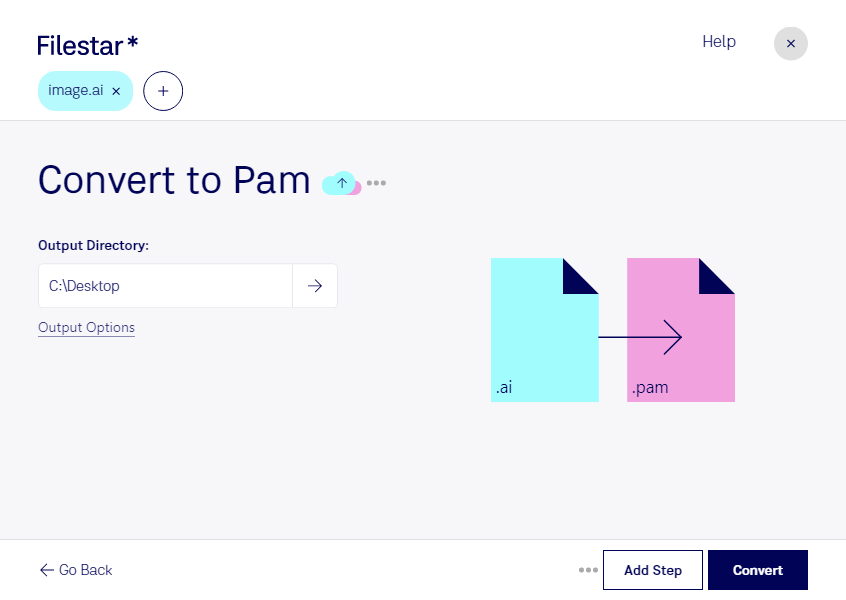
Adobe Illustratorで作成したaiファイルを、画像処理に利用できるpam形式へ変換したい場合は、Filestarが役立ちます。WindowsとmacOSに対応したデスクトップソフトで、Adobe Illustratorファイルのベクター画像を、Portable Arbitrary Mapのラスター画像へ変換できます。
aiをpamに変換すると、線や図形で構成されたデザインが、ピクセルで表現される画像になります。変換後はベクター画像のように拡大しても画質を維持できるわけではないため、用途に合った画像サイズや出力結果の確認が大切です。pamに対応した画像処理ツールや開発環境へデザイン素材を渡す際に活用できます。
例えば、グラフィックデザイナーが制作したロゴや図版を、開発者が画像処理プログラムの検証用データとして使う場面に適しています。研究者や画像解析の担当者が、図形素材をラスター画像として処理したい場合にも便利です。Filestarなら複数のファイルをまとめて変換できるため、素材を1点ずつ処理する手間を減らし、反復作業を効率化できます。
変換はパソコン上でローカルに処理するため、クラウドへファイルをアップロードする方式と比べて、外部サービスへのデータ送信に伴うリスクを抑えられます。未公開のデザインや顧客から預かった制作データも、管理下の端末で扱えます。aiからpamへの変換や、業務に合った一括処理の進め方については、お気軽にお問い合わせください。