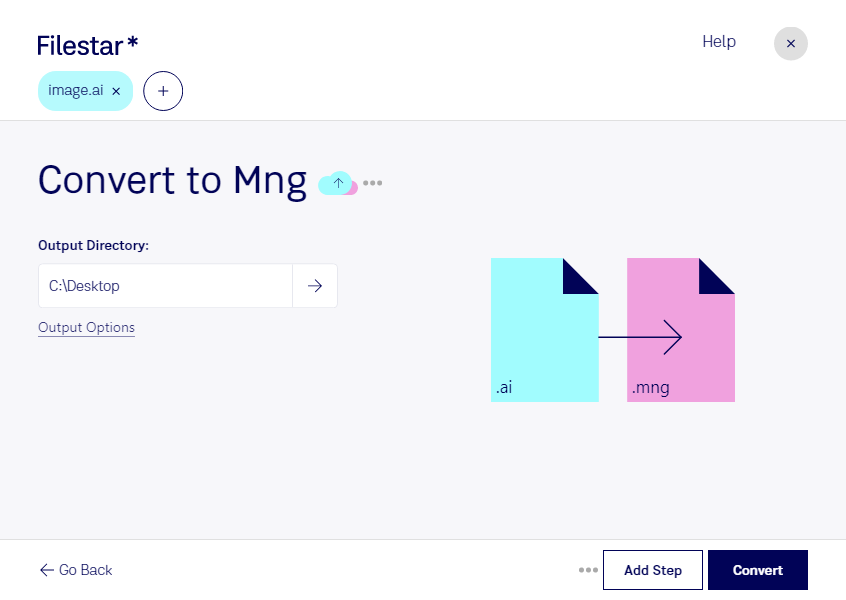
Adobe Illustratorで作成したロゴやイラストを、mngに対応した環境で利用したい場合に役立つのが、Filestarのファイル変換です。WindowsとmacOSに対応したデスクトップソフトで、aiをmngに変換する作業をパソコン上で進められます。
aiはベクター画像を扱うAdobe Illustratorファイル、mngはラスター画像形式のマルチネットワークグラフィックです。変換すると、図形や線はピクセルで表現されるため、利用先に合った画像サイズを意識することが重要です。mngはアニメーションにも対応する形式ですが、静止画の変換だけで動きが付くわけではありません。出力後は、利用するソフトで表示や対応状況を確認すると安心です。
たとえば、グラフィックデザイナーが制作素材を納品先の指定形式に合わせる場合や、ソフトウェア開発者がmng対応の表示システム向けに画像を用意する場合に活用できます。Filestarなら複数のファイルをまとめて変換できるため、素材ごとに同じ操作を繰り返す手間を減らし、形式をそろえる作業を効率化できます。
ローカルでの変換は、未公開のデザインや顧客の制作データをクラウドへアップロードせずに処理できる点も利点です。外部へのデータ送信に伴う漏えいリスクを抑え、社内のデータ管理方針に沿った運用を検討できます。導入前に確認したいファイルの条件や一括変換の進め方については、お気軽にお問い合わせください。