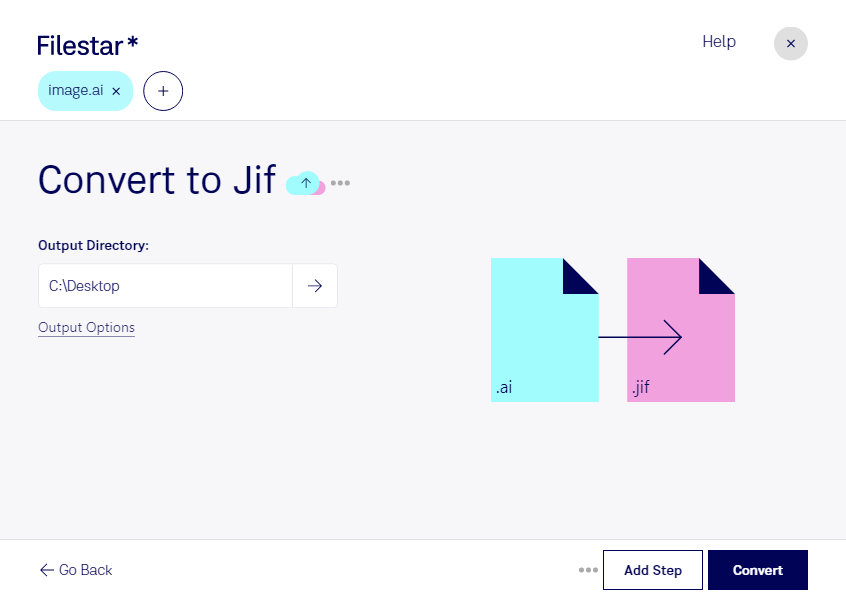
Adobe Illustratorで作成したデザインを、画像として確認・共有できる形にしたいときに役立つのが、aiからjifへの変換です。FilestarはWindowsとmacOSに対応するデスクトップソフトウェアです。単一ファイルの変換はもちろん、複数のaiファイルをまとめて処理できるため、素材数の多い制作業務にも適しています。
aiはパスや図形を扱うベクター画像のAdobe Illustratorファイルです。一方、jifはJPEG交換形式のラスター画像で、デザインを画素で表現します。変換後はベクターとして拡大・編集できなくなるため、使用目的に合った画像サイズや画質を確認することが大切です。また、JPEG形式では透明背景を保持できないため、背景の仕上がりにも注意してください。
グラフィックデザイナーがロゴの確認用画像を用意する場面や、広告制作担当者が複数のデザイン案を画像化する場面で活用できます。jif形式を指定する納品先や画像管理システムに合わせて素材を準備する場合にも便利です。一括変換を使えば、ファイルごとに同じ作業を繰り返す手間を減らせます。編集用のaiファイルは残し、共有用のjifファイルと分けて管理すると安心です。
パソコン上でローカル処理するため、変換のために制作データをクラウドへアップロードする必要がありません。未公開の広告案や顧客のブランド素材など、機密性の高いファイルを外部へ送信するリスクを抑えられます。aiからjifへの変換を制作フローに取り入れたい場合や、導入前に確認したい点がある場合は、お気軽にお問い合わせください。