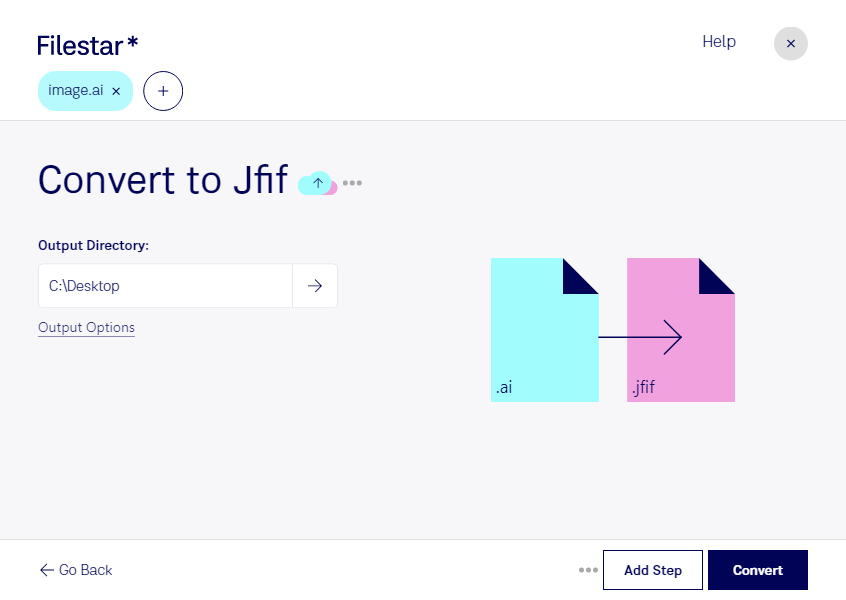
Adobe Illustratorで作成したデザインを、確認や共有に使いやすい画像にしたいときは、Filestarでaiをjfifに変換できます。WindowsとmacOSに対応したデスクトップソフトとして、パソコン上でファイルを変換できます。
aiは、図形や線をベクター画像として扱うAdobe Illustratorファイルです。一方、jfifはJPEG ファイル交換形式で、ピクセルで構成されるラスター画像です。変換するとデザインを画像として扱えますが、ベクター情報や編集用のレイヤーは保持されません。拡大時の鮮明さやJPEG圧縮による画質への影響を考慮し、共有先の対応形式も確認しておくと安心です。再編集に備えて、元のaiファイルは残しておきましょう。
グラフィックデザイナーがロゴ案をクライアントに見せる場合や、広告制作担当者が複数のデザインを確認用画像として配布する場合に役立ちます。Filestarなら複数ファイルの一括変換にも対応しているため、案件ごとの素材を1点ずつ変換する手間を減らせます。制作作業と確認用データの準備を分けたいチームにも適しています。
変換処理をローカルで行えば、クラウド型の変換サービスへファイルをアップロードする必要がありません。未公開の商品デザインや顧客の制作データを外部サーバーへ送信するリスクを抑えながら、社内の管理方針に沿って作業できます。aiからjfifへの変換や一括処理の導入について、ご不明な点はお気軽にお問い合わせください。