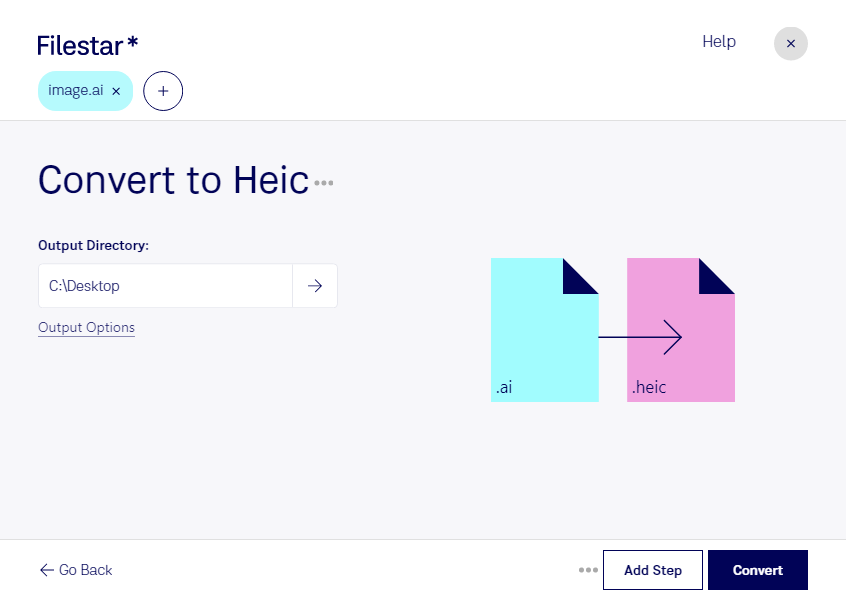
Adobe Illustratorで作成したデザインを、保存容量を抑えて共有したい場面に役立つのが、aiからheicへの変換です。Filestarなら、WindowsでもmacOSでも、パソコン上で変換作業を進められます。複数のファイルを一括変換できるため、案件ごとのデザイン案や大量の素材を効率よく整理できます。
aiは、拡大・縮小しても輪郭を保てるベクター画像のAdobe Illustratorファイルです。一方、heicはHigh Efficiency Image Formatのラスター画像で、高い圧縮効率が特徴です。対応する端末やアプリでデザインを確認する用途に適しています。ただし、変換後はピクセルで構成された画像になるため、ベクターとしての編集性は引き継がれません。編集用のaiは残し、用途に合った画像サイズで変換することが大切です。
例えば、グラフィックデザイナーがロゴ案を確認用に書き出す場合や、広告制作担当者が複数のイラストを社内共有用にまとめる場合に活用できます。heicに対応したiPhoneやiPadで素材を確認したい場面にも便利です。共有先のアプリがheicに対応しているか、あらかじめ確認すると安心です。
Filestarはオンラインコンバーターではなく、ローカルでファイルを処理するソフトウェアです。変換のために元データを外部サーバーへアップロードする必要がないため、クラウド経由の処理に伴う情報流出のリスクを抑えられます。未公開のロゴや顧客から預かった制作物など、機密性の高いデータを扱う業務にも適しています。
一括変換の活用方法や業務への導入について確認したい場合は、お気軽にお問い合わせください。