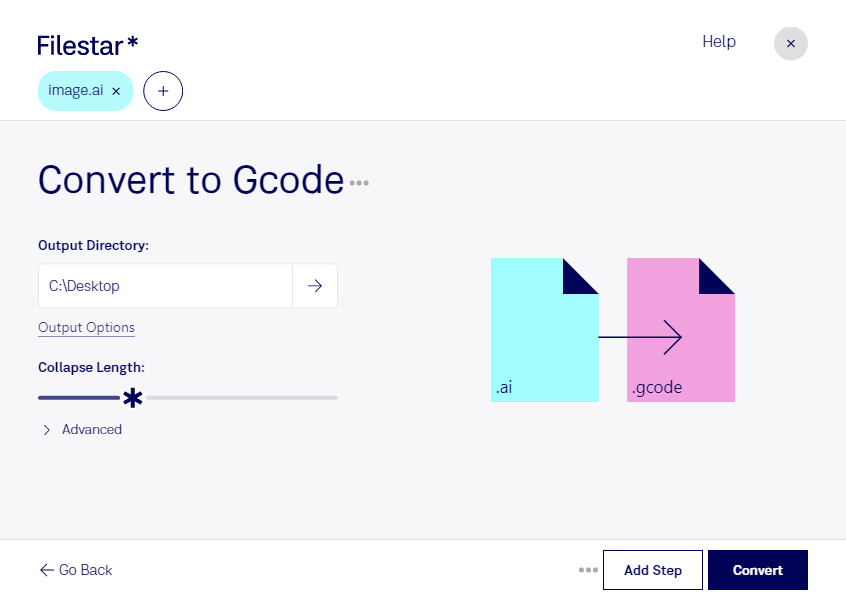
Filestarなら、aiをgcodeに変換する作業をデスクトップで進められます。WindowsとmacOSに対応しているため、普段の制作環境でファイルを処理できます。複数のファイルをまとめて変換でき、図案ごとに同じ操作を繰り返す手間も減らせます。
aiは、Adobe Illustratorで作成するベクター画像ファイルです。輪郭や曲線を数値で表現するため、ロゴやパターン、精密な図案の制作に適しています。一方、gcodeはCAD関連の製造工程で使用されるG-Code 3Dプリンターファイルで、機械の移動や動作を指示するデータです。変換は、デザインを実際の加工工程へつなぐためのステップになります。
たとえば、プロダクトデザイナーの試作、模型製作者のパーツ制作、デジタル加工を扱う工房での図案活用に役立ちます。ただし、2Dの図案を変換するだけで、立体形状や適切な加工条件が自動的に確定するわけではありません。使用する機器に合わせて、寸法、原点、移動経路、速度などを確認し、実行前にプレビューや動作検証を行うことが重要です。
Filestarはオンライン変換サービスではなく、コンピューター上でローカル処理を行うソフトウェアです。クラウドへファイルをアップロードする方法と比べ、未公開のデザインや顧客の設計データを外部に送信するリスクを抑えられます。機密性の高い制作物を扱う場合にも、社内のデータ管理方針に沿った運用を検討しやすくなります。対応する加工工程や一括変換の活用方法については、お気軽にお問い合わせください。