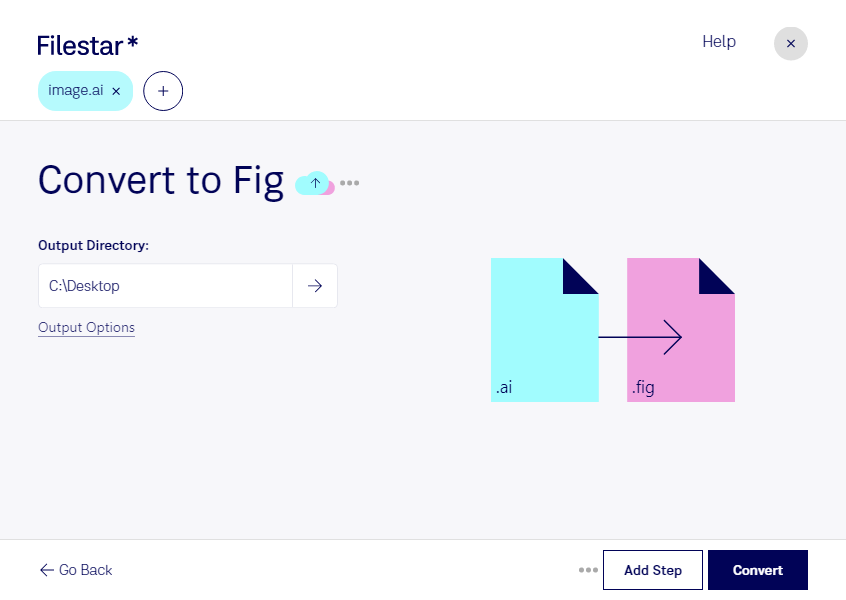
Adobe Illustratorで作成した図版をXFigで扱いたい場合は、aiをfigに変換することで、用途に合った形式へ移行できます。aiはAdobe Illustratorファイル、figはXFigファイル形式で、どちらもベクター画像を扱う形式です。画像として閲覧するだけでなく、XFigを使った図版の編集や資料作成につなげたい場面に適しています。
FilestarはWindowsとmacOSで動作するファイル処理ソフトです。複数のaiファイルをまとめてfigへ変換できるため、図版を1点ずつ処理する手間を減らせます。論文用の図や技術資料のイラストなど、関連するファイルを一括で変換したい業務にも役立ちます。
たとえば、研究者がAdobe Illustratorで制作した模式図をXFigで編集する場合や、技術文書の担当者が図版を共同作業用の形式にそろえる場合に活用できます。ただし、同じベクター形式でも、表現できる要素は異なります。複雑な効果やグラデーション、文字などは元の見た目を完全に再現できない場合があるため、まず代表的なファイルで変換結果を確認すると安心です。
ファイルをパソコン上でローカル処理できる点も、業務利用では重要です。クラウドへアップロードする方法に比べ、変換のために社外のサーバーへデータを渡す必要がなく、未公開の研究資料や顧客の図面を外部に預けるリスクを抑えられます。導入前に対応状況や一括変換の運用を確認したい場合は、扱うファイルや用途についてお問い合わせください。