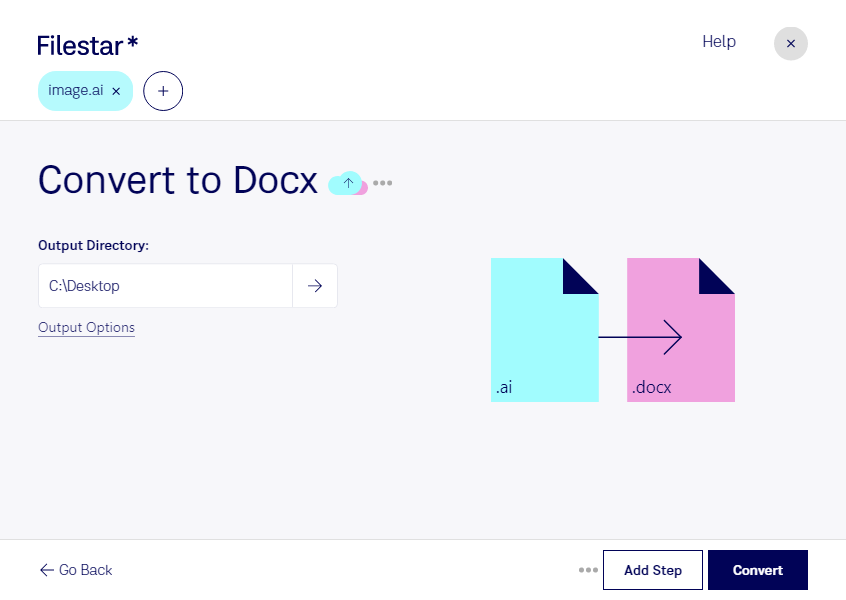
Aiをdocxに変換

  1. Filestar の最新バージョンをダウンロードしてインストールします。

  2. デスクトップ上の1つ以上のAiファイルを右クリックし、Convert with Filestarを選択します。

  3. 検索ボックスにconvert to docxと入力します。

  4. Convertを押します。

aiをdocxに変換

.aiと.docxの違いは何ですか?

拡張子
.ai
.docx
形式
バイナリ
バイナリ
カテゴリー
ベクター画像
文書
開発元
Adobe Systems
Microsoft
説明
AIファイルは、ベクターグラフィック編集ソフトAdobe Illustratorで作成される描画ファイルです。ビットマップ画像データではなく、点でつながれたパスで構成されます。AIファイルは、ロゴや印刷物によく使用されます。
DOCXファイルは、Microsoft Wordや、OpenOffice Writer、Apple Pagesなどのワープロソフトで作成された文書です。書式付きテキストを含み、画像、描画オブジェクト、その他の文書要素を含むこともあります。DOCXファイルは、手紙、履歴書、招待状、ニュースレターなどの文書を作成するために、家庭、教育機関、ビジネスの場で広く使われています。
MIMEタイプ
application/postscript
application/vnd.openxmlformats-officedocument.wordprocessingml.document

今すぐAiをdocxに変換

数分で始められます

Adobe Illustratorで作成したデザインを、Microsoft Wordで扱う資料に活用したいときに役立つのが、aiからdocxへの変換です。aiはベクター画像を保存するAdobe Illustratorファイル、docxは文章や画像をまとめられるWord Open XMLドキュメントです。Filestarなら、用途の異なるファイル形式を変換し、デザイン制作から文書作成へと作業をつなげられます。

例えば、デザイナーが制作案を提案書にまとめる場合や、営業担当者が商品イラストを商談資料に活用する場合に便利です。広報担当者がブランド素材を社内向けの説明資料に取り入れる用途にも適しています。ただし、形式を変換しても、aiのレイヤー構造や編集機能がそのまま引き継がれるとは限りません。変換後のレイアウトや文字の表示を確認してから、配布用の文書に仕上げると安心です。

FilestarはWindowsとmacOSに対応するデスクトップソフトウェアです。複数のaiファイルをまとめて変換できるため、商品別の素材や複数パターンの制作案を扱う際も、1件ずつ処理する手間を減らせます。繰り返し発生する変換作業を効率化し、資料の内容を整える時間を確保できます。

コンピューター上でローカル処理できる点も、業務利用では重要です。クラウドにファイルをアップロードする方法と比べて、未公開のデザインや顧客情報を外部へ送信するリスクを抑えられます。機密性の高い素材の取り扱いや、日々の変換業務への導入については、お気軽にお問い合わせください。

最終更新日: