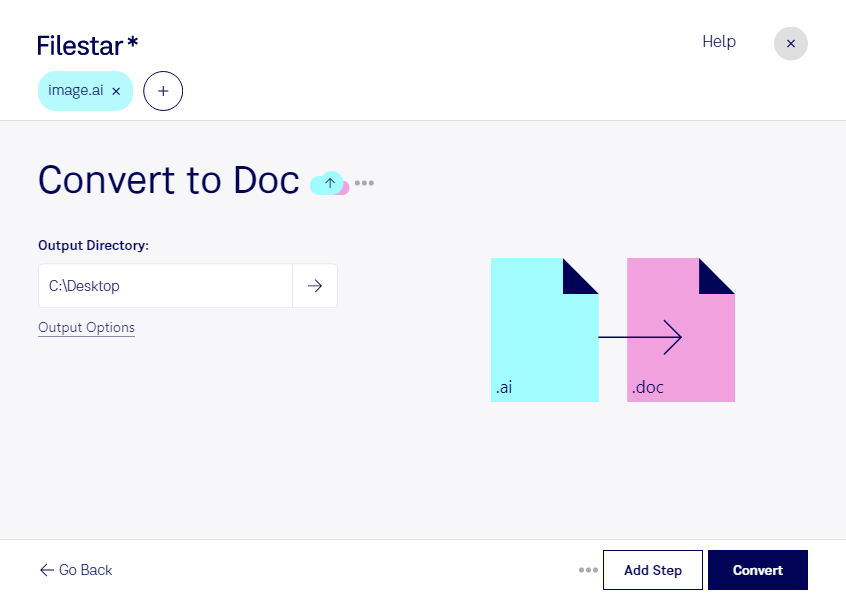
Adobe Illustratorで作成したデザインを、提案書や報告書に活用したいときに便利なのが、aiからdocへの変換です。Filestarなら、ベクター画像形式のAdobe Illustratorファイルを、文書形式のWordドキュメントに変換できます。デザイン制作と文書作成をつなぎ、資料づくりを進めやすくします。
例えば、グラフィックデザイナーがロゴ案を説明する資料を用意する場面や、広告代理店の担当者が制作物をまとめた提案書を作成する場面で役立ちます。広報担当者がブランド素材を社内向け資料に取り込む際にも、doc形式にそろえることで文書中心の業務に組み込みやすくなります。
FilestarはWindowsとmacOSに対応したデスクトップソフトウェアです。複数のaiファイルをまとめて変換できるため、案件ごとのデザイン案や大量の素材を扱う場合も、1つずつ処理する手間を減らせます。まずは代表的なファイルで仕上がりを確認してから一括変換すると、確認や修正の負担を抑えられます。
aiとdocは用途も構造も異なります。変換によって、元のベクター画像の編集機能がそのまま引き継がれるとは限りません。図版の見え方、文字の編集可否、レイアウトなどを変換後に確認し、提出先の用途に合っているか判断することが大切です。
ファイルをパソコン上で処理できることも、業務で使う際の利点です。クラウドへのアップロードを伴わないため、外部サーバーへの送信や保管に関するリスクを抑えられます。未公開のデザインや顧客資料を扱う場合は、端末のアクセス管理も併せて行うと安心です。導入前に確認したい点や、業務に合う変換方法については、お気軽にお問い合わせください。