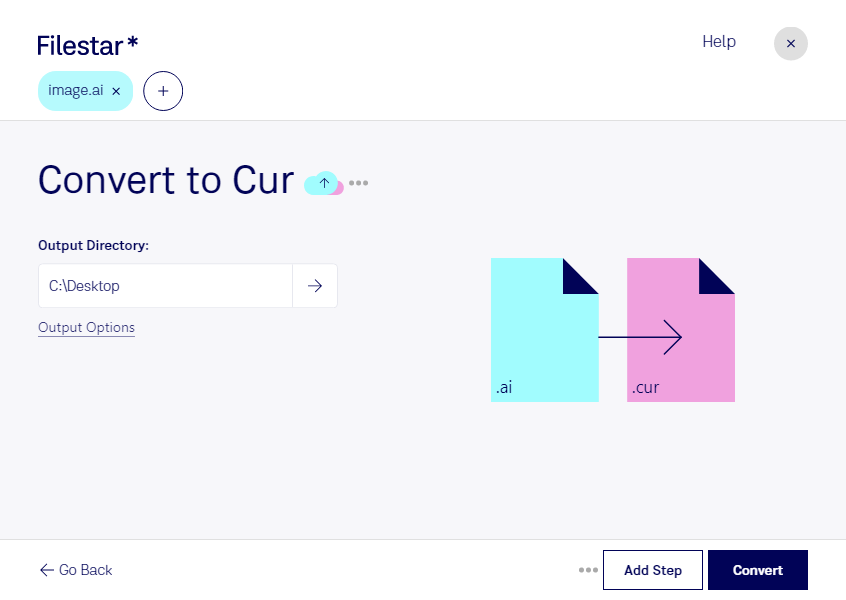
Adobe Illustratorで制作したデザインを、独自のカーソルとして使いたいときに役立つのが、aiからcurへの変換です。aiはベクター画像を保存するAdobe Illustratorファイル、curはWindows カーソル用の開発者向けファイルです。Filestarを使えば、デザイン制作からカーソル素材の準備までをスムーズにつなげられます。
たとえば、Windows向けアプリを開発するソフトウェア開発者や、操作画面を設計するUIデザイナーに便利です。ブランドに合わせたポインターや、操作の種類を視覚的に伝えるカーソルの制作に活用できます。ベクター画像をカーソル用のピクセル画像に変換するため、小さな表示でも形が判別できるようにデザインし、変換後は実際の表示サイズやクリック位置を確認することが大切です。
FilestarはWindowsとmacOSに対応するデスクトップソフトウェアです。複数ファイルの一括変換にも対応しているため、デザイン違いのカーソル素材をまとめて用意する際も、1つずつ処理する手間を減らせます。macOSで制作した素材を、Windows向けの開発に使う場合にも役立ちます。
変換をコンピューター上で行えることも、業務利用では重要です。クラウド上の変換サービスへ素材をアップロードする必要がなく、未公開のデザインや顧客から預かったファイルを外部へ送信するリスクを抑えられます。制作フローへの導入や一括変換の活用については、ぜひお問い合わせください。