
Zoomの録画を変換する方法
最終更新日:
Zoomの会議中にメモを取っていますか?メモを取っていると、書き留められないことがたくさんあると感じますよね。
必要なときにいつでも、パソコンで映像や音声をすべて確認できたら便利ですよね。技術的なトラブルや思いがけない中断などで、オンライン会議の大切な内容を聞き逃してしまうことがあります。
日々行われる多くのリモート会議で話し合った重要な情報をすべて残すには、録画が最適です。
ホストであれば、簡単に録画できます。参加者の場合は、ホストに録画の許可を求めることができます。ホストは「参加者の管理」をクリックし、参加者の名前にカーソルを合わせて「詳細」をクリックします。表示されたドロップダウンから「レコーディングを許可」を選びます。
また、音声や映像をパソコンに保存するには、「ローカルレコーディング」を有効にすることも忘れないでください。管理者としてZoomのウェブポータルにサインインし、設定ボタンをクリックします。レコーディングを選び、ローカルレコーディングに進み、オフになっている場合はオンにします。
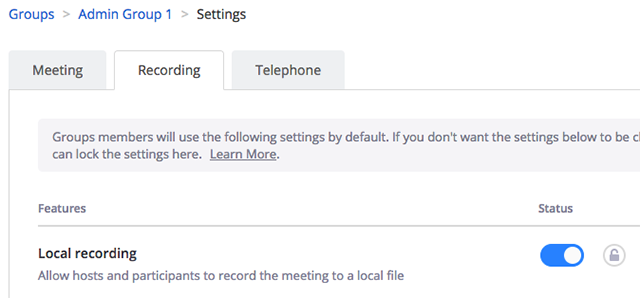
Zoomの会議を録画する方法をご紹介します。
会議に参加し、全員の準備ができたら録画を開始します。Zoomウィンドウの下部にある「レコーディング」ボタンを押すと、録画が始まります。
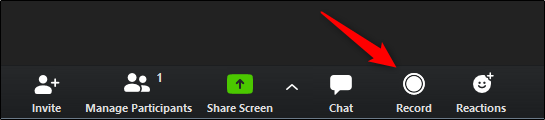
「レコーディング」ボタンの代わりに、一時停止と停止のボタンが表示されます。
会議が終わると、Zoomが録画を変換し、映像と音声はMP4形式で、音声のみのファイルはM4A形式で保存します。
録画にアクセスして変換するには、次の場所を開きます。
- PCの場合: C:\Users\User Name\Documents\Zoom
- Macの場合: \Users\User Name\Documents\Zoom
これで、音声や動画ファイルを好みの形式に変換できます。m4a音声をweba、mp3、wavなどに、mp4動画をwav、avi、movなどに変換できます。
Filestarは、簡単で高速、安全なプラットフォームです。会議で交わされた機密情報やプライベートな会話を、外部に漏らさず扱えます。
次の簡単な手順に沿って操作するだけです。1分もかかりません。ぜひお試しください!
mp4をWebMに変換することも、ほかの好みの形式に変換することもできます。