
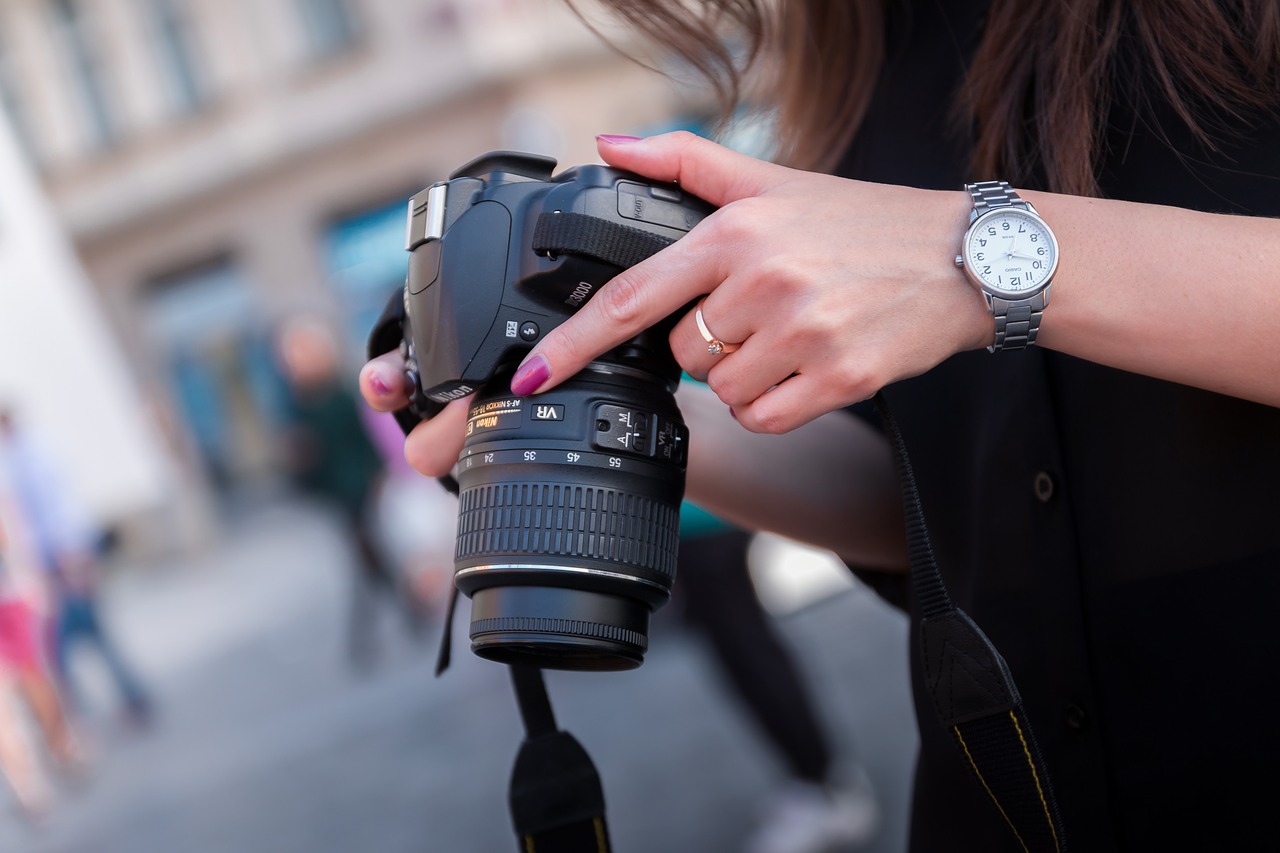
RAWファイルを変換する方法

最終更新日:
プロのデジタルフォトグラファーは、クライアントを獲得するうえで、目を引くポートフォリオが重要だと理解しています。そこで大きな疑問となるのが、「最高の写真を見せるには、どの画像形式がよいのでしょうか?」ということです。
写真家なら、RAWとJPEGのどちらを使うべきかという議論に出会うはずです。写真をRAW形式で保存するか、JPEG形式で保存するかを決める必要があります。その選択によって、利用できる画像処理の幅が変わります。
まずは基本から見ていきましょう。
RAWファイルとは?
カメラのセンサーから直接取り込んだ画像データです。圧縮されていないため、画質が非常に高く、色の階調が豊かで、コントラスト、ホワイトバランス、露出をより細かく表現できます。画像の劣化もありません。基本的に、カメラが捉えたすべての情報が含まれているため、高品質な写真が得られます。
画像として表示するには、まずコンピューターで処理する必要がある点に注意してください。RAW画像ファイルを使う場合、通常のカメラ内での画像処理は行われません。利点は、可逆圧縮を使うため、処理中も画質が損なわれないことです。
料理に例えると、よりわかりやすくなります。RAW画像ファイルには、おいしい料理を好みの方法で作るための材料がすべてそろっています。一方、JPEGのような画像形式は、すでに完成した料理のようなものです。あとから手を加えられる余地はあまりありません。
よく使われるRAW画像ファイルには、Hasselbladの3FR、SonyのARW、CanonのCR2とCR3、KodakのDCR、NikonのNEF、PanasonicのRW2、FujiのRAFなど、数多くの形式があります。
RAW画像形式を使うメリット
各ピクセルに12〜14ビットの詳細な情報を記録できるため、写真の処理や編集をより柔軟に行えます。
撮影後にホワイトバランスや色空間を設定できます。撮影時に完璧な画像に仕上げようと、多くの時間を費やす必要はありません。
RAW画像なら、Photoshop/Lightroomなどの16ビット処理に対応したアプリを活用できます。
ノイズ除去も、カメラ内蔵のアルゴリズムを使う場合より、RAWファイルに適用するほうが効果的です。
RAWファイル形式の唯一の欠点は、そのサイズです。多くの情報を含むため容量が大きく、メモリーカードに保存できる枚数が限られます。メモリーカードを何度も交換したくない場合、RAW画像は向かないかもしれません。特に、撮影の多いイベントや長時間のイベントで、予算が限られている場合はなおさらです。メモリーカードの購入費用が利益を圧迫することもあります。また、容量の大きいRAW画像ファイルを外出先で共有したりアップロードしたりするのは、ほぼ不可能です。
それでも、RAW画像なら、表現や画像処理の自由度が高まります。画像の仕上がりを自分でコントロールできます。
RAW画像を好みの仕上がりに処理したら、より小さく、扱いやすいサイズの画像ファイルに変換する必要があります。
そこでFilestarの出番です。
24種類以上のRAW画像形式を、サイズが小さく扱いやすい画像ファイルに変換できます。JPEG、GIF、PNG、TIFFなど、さまざまな形式に対応しています。以下で手順を紹介します。
RAWをJPEGに変換する
1. 最新版のFilestarをダウンロードしてインストールします。
2. デスクトップ上の1つ以上のRAWファイルを右クリックし、Convert with Filestarを選択します。
3. 検索ボックスにconvert to jpegと入力します。
4. 変換を押します。
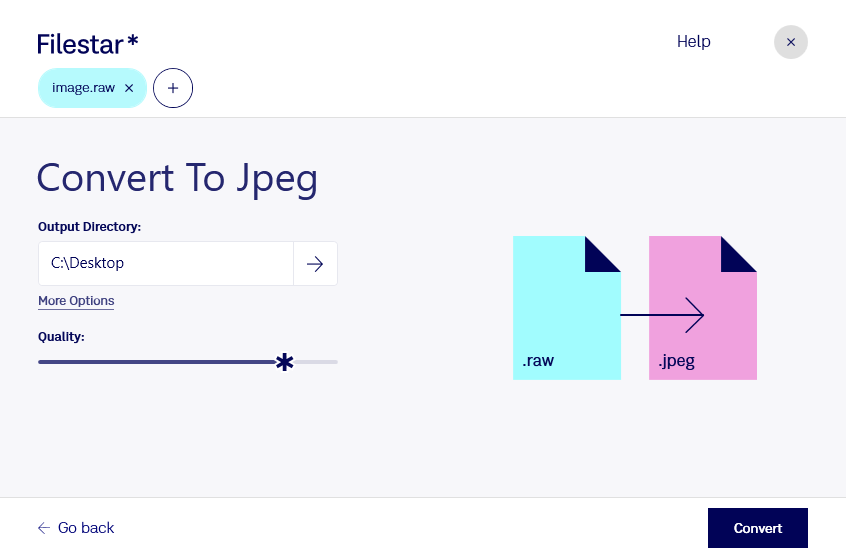
これで完了です!
この手順で、すべてのRAW画像ファイルを変換できます。